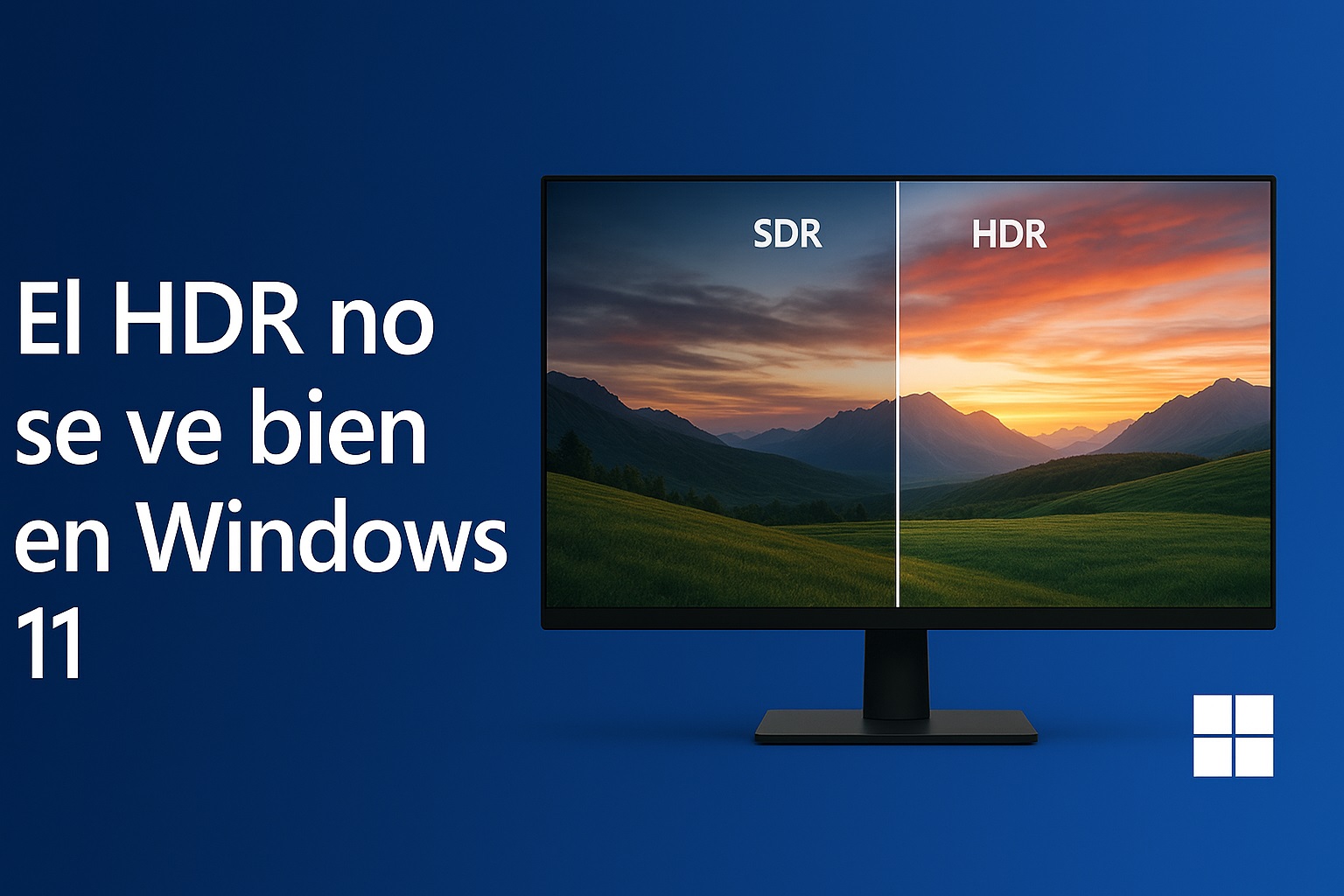
Solucionar problemas de configuración de hdr en Windows 11 casi siempre se reduce a tres cosas: que tu pantalla realmente sea HDR (y esté en modo HDR), que Windows lo tenga activado en el monitor correcto, y que esté calibrado para tu panel. Cuando algo falla en cualquiera de esas capas, aparecen síntomas típicos: imagen lavada, negros “gris”, sobrebrillo, colores apagados o textos que se ven peor que en SDR.
En esta guía vas a seguir un checklist práctico (en orden) para dejar HDR bien configurado sin perder tiempo con ajustes que no impactan.
La forma más rápida de solucionar problemas de configuración de HDR
Confirma que la pantalla está en HDR desde su menú (OSD): algunos monitores/TV tienen “HDR: Auto/On/Off” y, si está en Off, Windows no va a mejorar nada aunque lo actives.
En Windows 11, selecciona el monitor correcto: ve a Configuración > Sistema > Pantalla y elige la pantalla HDR (si tienes más de una).
Activa HDR en esa pantalla: entra a HDR y habilita Usar HDR.
Ajusta el brillo de contenido SDR (muy importante): mueve el control de “brillo del contenido SDR” hasta que el escritorio no se vea grisáceo ni apagado.
Calibra HDR con la app oficial de Windows (2–3 minutos) para corregir blancos reventados y negros sin detalle.
Reinicia el driver gráfico (o el PC) tras cambiar todo: HDR a veces “engancha” bien recién después de reiniciar sesión.
HDR en PC no es “un interruptor mágico”. Depende de la combinación pantalla + cable/puerto + GPU + configuración de Windows + app/juego. Por eso, dos problemas muy comunes son:
“HDR lavado”: suele ser mezcla de brillo SDR mal ajustado, rango dinámico limitado, o una calibración inexistente.
Negros grises / blancos reventados: suele ser falta de calibración, tono incorrecto o configuración del panel (especialmente en TV).
Además, cada panel tiene límites reales (brillo pico, contraste, local dimming). Si tu pantalla “HDR” es de gama básica, HDR puede verse distinto a lo que esperas, aunque esté bien configurado.
Checklist técnico antes de tocar opciones avanzadas
Puerto y cable: en monitores/TV, HDR suele requerir HDMI 2.0+ o DisplayPort 1.4 (según modelo). Si usas un puerto “viejo” del monitor/TV, puede limitarse a SDR o a un modo HDR pobre.
Modo de imagen en el monitor/TV: algunos modos (Eco, Ahorro, Cine mal calibrado) arruinan HDR.
Ajustes de Windows 11 que más corrigen la imagen HDR
1) Asegura que activas HDR en el monitor correcto
Si usas 2 monitores, es común activar HDR en uno… y estar mirando el otro. En Configuración > Sistema > Pantalla, selecciona la pantalla HDR y recién ahí entra a HDR. Si Windows muestra opciones HDR solo en una de las pantallas, esa suele ser la compatible.
2) Ajusta el brillo del contenido SDR (clave para “HDR lavado”)
En modo HDR, Windows mezcla contenido HDR y SDR (escritorio, apps, navegador). Si el control de brillo de contenido SDR queda mal, el escritorio se ve gris o apagado. Ajusta ese control hasta que:
Los blancos del escritorio no se vean “sucios” o grises.
Los negros no parezcan neblina (sin perder detalle).
Los íconos y texto recuperen contraste.
3) Revisa “Pantalla avanzada” y la cadena de video
En Pantalla avanzada puedes verificar parámetros que impactan la estabilidad visual. Si estás con problemas de compatibilidad multimedia, también conviene tener DirectX en orden: DirectX en Windows 11.
Calibración: el paso que más mejora HDR en PC
Si HDR se ve “raro” incluso con todo activado, la calibración suele ser el salto de calidad más grande. Windows ofrece una app oficial para calibrar tu pantalla HDR, que ajusta niveles para que no se “reventen” blancos ni se empasten sombras.
Cómo calibrar con la app Windows HDR Calibration
Abre Microsoft Store y busca Windows HDR Calibration (es una app oficial de Microsoft).
Ejecuta la app y sigue los pasos de calibración (mínimo/máximo brillo y otros ajustes que propone la herramienta).
Al terminar, guarda el perfil de calibración y vuelve a probar el contenido (video HDR y un juego compatible).
Tip práctico: si tu TV tiene modos HDR separados (HDR Cine / HDR Juego), calibra y prueba en el modo que realmente usas para PC.
Si aún se ve mal: fixes que suelen resolver los casos “difíciles”
Activa HDR solo cuando lo necesites: en algunos setups, dejar HDR siempre activo empeora SDR. Puedes activarlo solo para juegos/películas HDR.
Evita duplicar pantallas (duplicación) mientras ajustas: HDR se comporta mejor con “Extender” y una pantalla HDR principal.
Reinicia el driver gráfico: a veces basta con reiniciar sesión o reiniciar el equipo para que el perfil HDR aplique bien.
Prueba otro cable/puerto: es un clásico cuando HDR “funciona, pero se ve mal” (limitaciones de ancho de banda o negociación incorrecta).
Verifica la app: no todo el contenido “HDR” es HDR real. Prueba con una fuente HDR conocida (streaming compatible o demo HDR).
Cuando termines, deja un ajuste base estable y evita cambiar muchas variables a la vez. HDR se optimiza mejor con un enfoque de checklist.
Preguntas frecuentes sobre solucionar problemas de configuración de HDR
¿Por qué al activar HDR el escritorio se ve gris o apagado?
Normalmente es el control de brillo de contenido SDR en modo HDR. Ajustarlo suele devolver contraste al escritorio. Si además notas inestabilidad, revisa drivers.
¿HDR debe estar siempre activado en Windows 11?
No necesariamente. En algunos monitores, HDR permanente empeora SDR (navegador, escritorio). Un enfoque común es activarlo solo para juegos y video HDR.
¿Qué diferencia hay entre “HDR” y “Auto HDR”?
HDR es el modo de salida para contenido HDR. Auto HDR intenta mejorar juegos SDR con un mapeo automático; puede verse excelente en algunos títulos y regular en otros.
¿Por qué los juegos HDR se ven bien pero YouTube o el navegador no?
Puede ser por cómo el navegador maneja color, por el contenido (no siempre es HDR real) o por ajustes SDR en modo HDR. Prueba una fuente HDR confirmada y revisa el brillo SDR.
¿La calibración realmente cambia algo?
Sí: en muchos casos corrige “blancos reventados” y sombras sin detalle. Es el paso más subestimado cuando HDR “funciona” pero se ve mal.
Periodista argentino especializado en tecnología aplicada, finanzas digitales y medios de pago. Me dedico a analizar herramientas online, billeteras virtuales y trámites complejos para transformarlos en guías simples. Mi objetivo es ayudarte a tomar mejores decisiones con tu dinero y tu tiempo, desde configurar Windows hasta optimizar tus finanzas.
La información de este artículo se elaboró a partir de la experiencia práctica del autor
y de la consulta de fuentes oficiales, documentación de las plataformas y material técnico
disponible al momento de la última actualización.
Intento que los contenidos sean lo más exactos y actuales posible, pero algunas condiciones
pueden cambiar con el tiempo (precios, comisiones, menús de las aplicaciones, políticas de
servicio, requisitos de trámites, etc.). Por eso, siempre es recomendable verificar los
datos directamente en los sitios oficiales, centros de ayuda o soporte de cada servicio.
Importante: este contenido tiene fines exclusivamente
informativos y educativos y no sustituye el asesoramiento profesional
personalizado (financiero, legal, médico o técnico especializado). Antes de tomar decisiones
que puedan afectar tu dinero, tu salud, tus datos o tu situación legal, consultá con un
profesional matriculado o con el soporte oficial correspondiente.