La conectividad de pantallas externas ha sido una de las características más solicitadas en sistemas operativos como Windows. En 2025, con el auge del trabajo remoto y la necesidad de configuraciones de múltiples monitores, es común que los usuarios enfrenten problemas con la detección de pantallas externas. Si te encuentras en esta situación, no estás solo. Muchos usuarios experimentan frustraciones al intentar conectar su monitor adicional y, a menudo, la solución puede ser más sencilla de lo que parece.
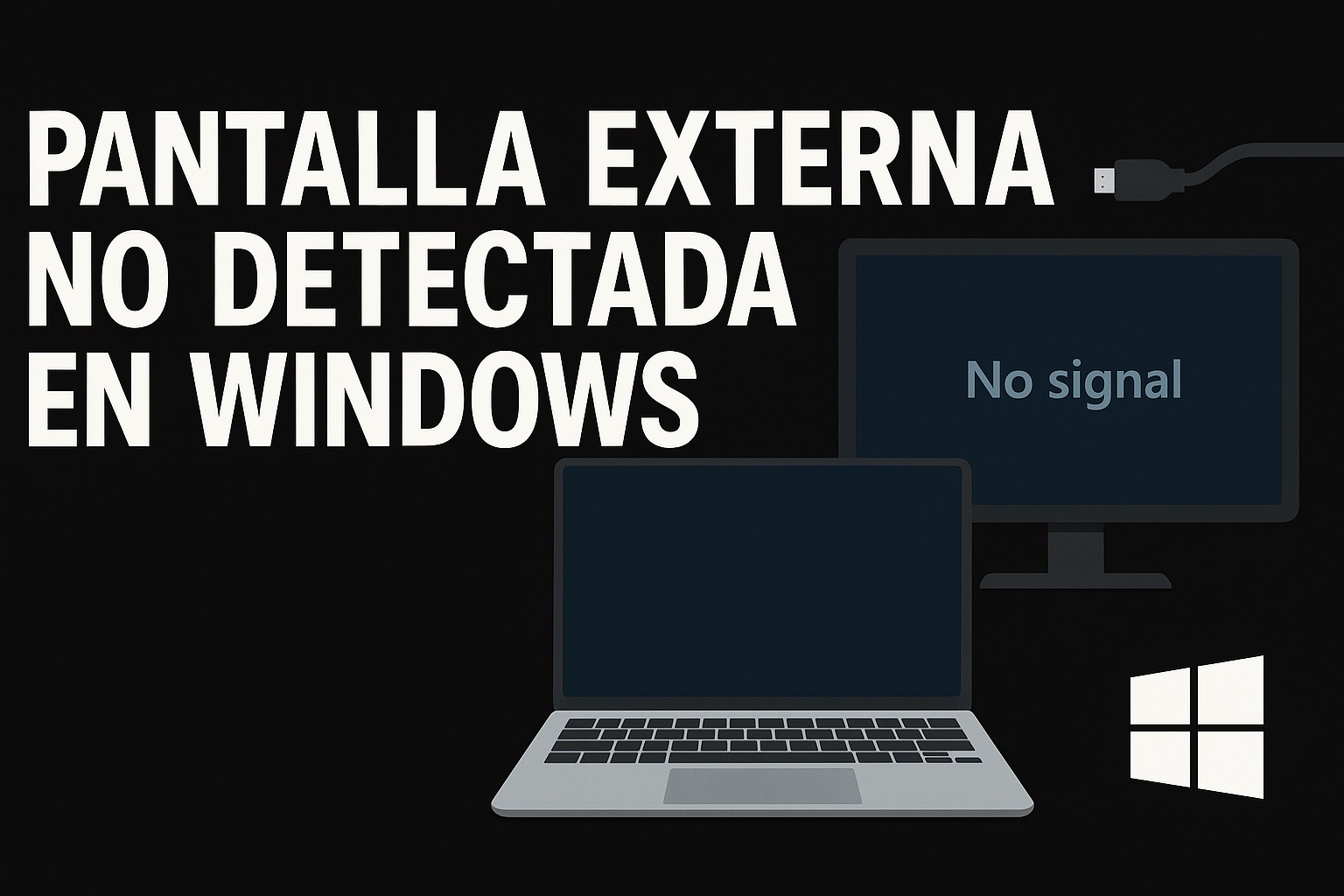
Pantalla externa no detectada en Windows: causas comunes y soluciones
Cuando tu pantalla externa no es detectada por Windows, pueden existir diversas razones detrás de este problema. Entre las causas más comunes se encuentran:
Conexiones de cables defectuosas o mal conectadas.
Controladores de gráficos obsoletos o incompatibles.
Configuraciones de pantalla incorrectas en el sistema operativo.
Problemas de hardware en la pantalla externa o en la tarjeta gráfica del PC.
Para abordar estos problemas, es fundamental realizar una serie de pasos. Primero, verifica que todos los cables estén correctamente conectados y en buen estado. Asegúrate de que el monitor esté encendido y configurado en la entrada correcta. A continuación, revisa que los controladores de tu tarjeta gráfica estén actualizados. Puedes hacerlo a través del Administrador de dispositivos en Windows, donde podrás buscar actualizaciones automáticamente.
Comparativa de métodos de conexión de pantallas externas
Existen diferentes métodos para conectar pantallas externas a tu PC o laptop, cada uno con sus ventajas y desventajas. A continuación, se presenta una tabla comparativa de los métodos más comunes:
Método de conexión
Ventajas
Desventajas
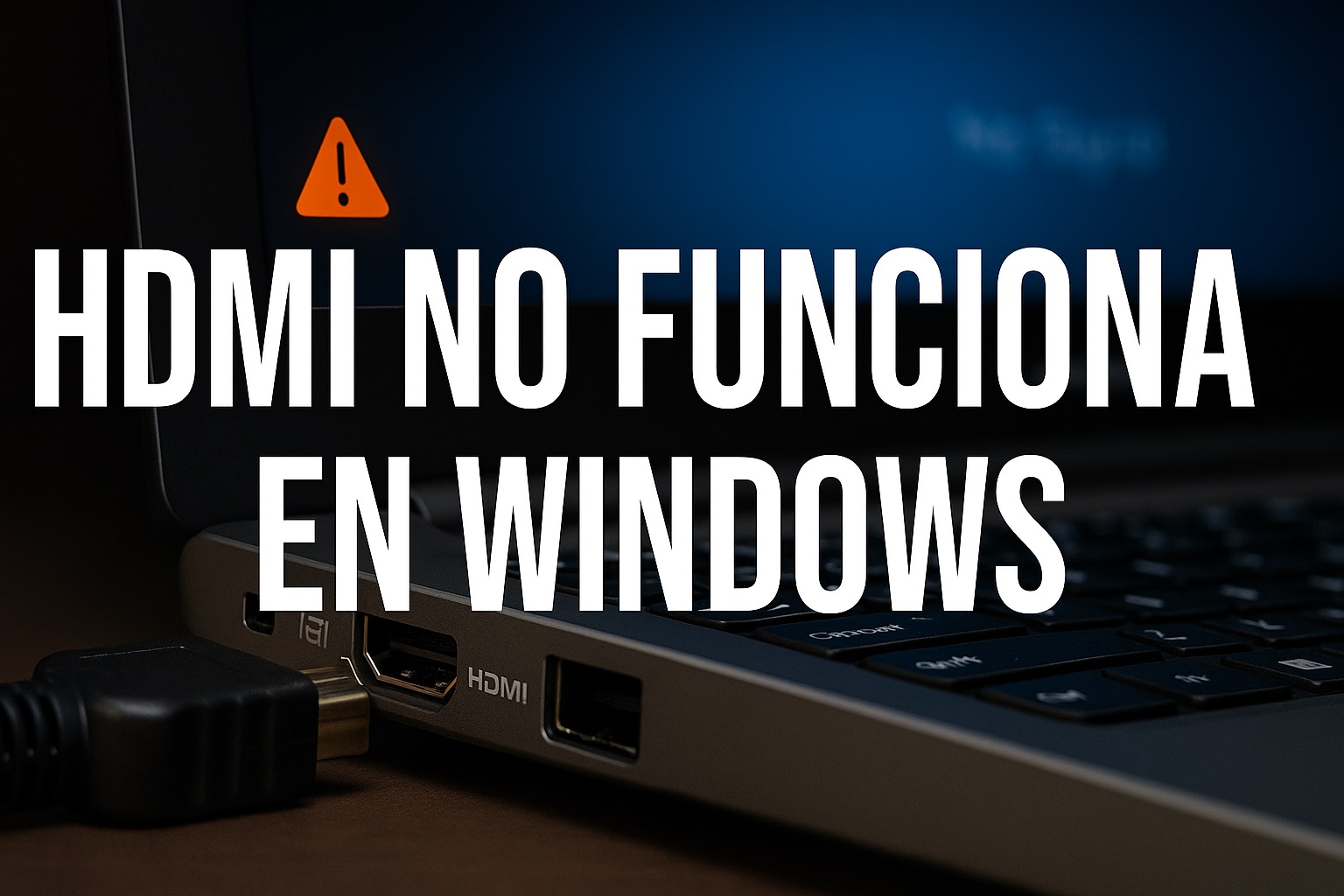
HDMI
Calidad de imagen alta, soporte para audio.
Limitado a distancias cortas (hasta 15 metros).
DisplayPort
Soporta resoluciones más altas y múltiples monitores.
Menos común que HDMI en televisores.
DVI
Buena calidad de imagen, sin compresión.
No transmite audio, limitado a video.
VGA
Compatible con la mayoría de monitores antiguos.
Calidad de imagen inferior, sin soporte para HD.
Pros y contras de conectar pantallas externas
Pros:
Aumenta la productividad al permitir más espacio de trabajo.
Mejora la experiencia visual para juegos y multimedia.
Facilita la multitarea en entornos laborales.
Contras:
Puede requerir configuraciones adicionales en Windows.
Problemas de compatibilidad con ciertos modelos.
Puede causar confusión en la gestión de pantallas si no están bien configuradas.
FAQs sobre la pantalla externa no detectada en Windows
¿Por qué mi pantalla externa no se enciende?
Asegúrate de que el cable esté bien conectado y que el monitor esté en la entrada correcta. También verifica que esté encendido.
¿Cómo puedo actualizar los controladores de mi tarjeta gráfica?
Accede al Administrador de dispositivos, busca tu tarjeta gráfica, haz clic derecho y selecciona «Actualizar controlador».
¿Qué hacer si mi pantalla externa sigue sin ser detectada?
Prueba con otro cable o puerto, reinicia tu computadora y verifica las configuraciones de pantalla en el panel de control de Windows.
Si has seguido los pasos mencionados y aún no logras que tu pantalla externa sea detectada, podría ser útil consultar con un técnico especializado. La tecnología avanza rápidamente y, aunque muchos problemas pueden resolverse de manera simple, a veces es necesario un diagnóstico más profundo. No permitas que la falta de una pantalla externa afecte tu productividad; cuenta con las herramientas adecuadas y mantente al tanto de las actualizaciones de tu sistema operativo y hardware.
Periodista argentino especializado en tecnología aplicada, finanzas digitales y medios de pago. Me dedico a analizar herramientas online, billeteras virtuales y trámites complejos para transformarlos en guías simples. Mi objetivo es ayudarte a tomar mejores decisiones con tu dinero y tu tiempo, desde configurar Windows hasta optimizar tus finanzas.
La información de este artículo se elaboró a partir de la experiencia práctica del autor
y de la consulta de fuentes oficiales, documentación de las plataformas y material técnico
disponible al momento de la última actualización.
Intento que los contenidos sean lo más exactos y actuales posible, pero algunas condiciones
pueden cambiar con el tiempo (precios, comisiones, menús de las aplicaciones, políticas de
servicio, requisitos de trámites, etc.). Por eso, siempre es recomendable verificar los
datos directamente en los sitios oficiales, centros de ayuda o soporte de cada servicio.
Importante: este contenido tiene fines exclusivamente
informativos y educativos y no sustituye el asesoramiento profesional
personalizado (financiero, legal, médico o técnico especializado). Antes de tomar decisiones
que puedan afectar tu dinero, tu salud, tus datos o tu situación legal, consultá con un
profesional matriculado o con el soporte oficial correspondiente.