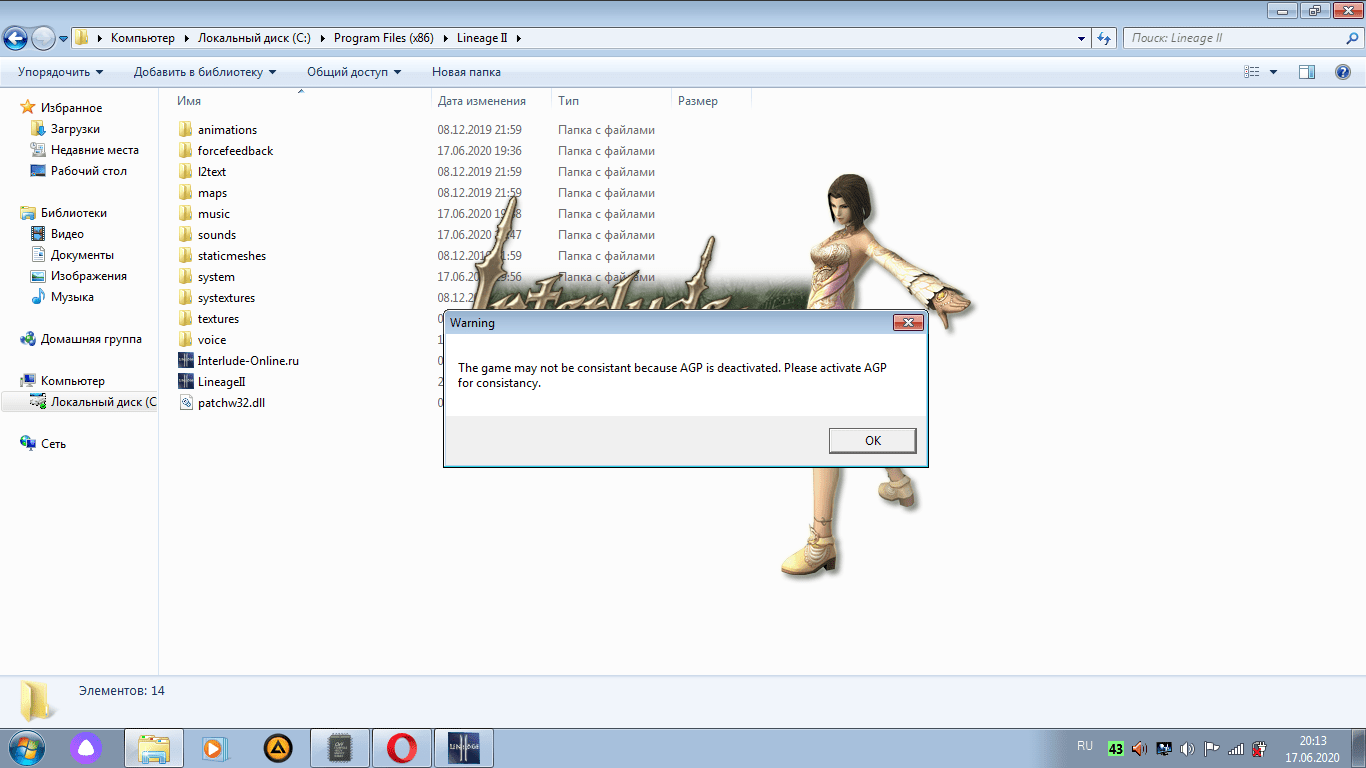
Solución: The game may not be consistant because AGP is deactivated (2026) es un mensaje típico al iniciar algunos juegos antiguos (por ejemplo, ciertos clientes de Lineage II) cuando tu PC no está entregando aceleración 3D completa al juego.
En 2026, “AGP” casi nunca se refiere a un puerto físico (AGP ya es obsoleto), sino a que el motor detecta que la aceleración (Direct3D/DirectDraw/driver) está desactivada, incompleta o en modo “software”.
La solución casi siempre pasa por controladores de video correctos, verificación en DxDiag y, si aplica, componentes de DirectX para juegos antiguos.
La forma más rápida de resolverlo
Reinicia el PC y vuelve a abrir el juego (a veces el driver queda “colgado” tras una actualización o suspensión).
Confirma que no estás en una máquina virtual o sesión remota (RDP/streaming): muchas veces eso deshabilita o limita la aceleración 3D. Si estás en VM, activa “3D Acceleration” en la configuración y reinstala las “Guest Tools”.
Revisa el adaptador de video activo: en Windows abre Administrador de dispositivos > Adaptadores de pantalla. Si ves “Microsoft Basic Display Adapter” o algo genérico, el problema es el driver.
Instala/actualiza el controlador oficial de tu GPU (evita instaladores “todo en uno” no oficiales):
Abre DxDiag y verifica aceleración: presiona Win + R → escribe dxdiag → pestaña Pantalla/Display. Asegúrate de que DirectDraw Acceleration y Direct3D Acceleration estén habilitadas.
Si aparece “AGP Texture Acceleration”, actívala. Si el botón está gris o no existe, no fuerces: normalmente indica que falta driver correcto o que el sistema no ofrece esa ruta de aceleración para ese juego.
Instala/actualiza componentes de DirectX si el juego es antiguo (algunos títulos requieren runtimes heredados). Reinicia al terminar.
Vuelve a iniciar el juego y valida que ya no aparezca el mensaje y que el cliente no se cierre en la pantalla de selección.
Qué significa realmente “AGP is deactivated” en 2026
El mensaje suele venir acompañado de “please activate AGP for consistency” y aparece al lanzar el cliente. En la práctica, el juego está diciendo: “no estoy viendo aceleración gráfica como espero, así que el rendimiento/estabilidad puede ser inconsistente”.
Las causas más comunes hoy son:
Drivers de GPU faltantes o incorrectos (típico tras reinstalar Windows).
Aceleración Direct3D/DirectDraw deshabilitada o no disponible.
Entorno limitado: escritorio remoto, máquina virtual sin 3D, o configuración que fuerza renderizado por software.
Juego muy antiguo que espera componentes específicos (por ejemplo, runtimes de DirectX heredados) y falla si no los encuentra.
Cómo comprobar la aceleración 3D en Windows (DxDiag)
Presiona Win + R, escribe dxdiag y pulsa Enter.
Ve a la pestaña Pantalla/Display.
En “DirectX Features”, confirma que DirectDraw Acceleration y Direct3D Acceleration estén en Enabled.
Si DxDiag muestra información incompleta, o aparece “no video”, asume que el driver no está bien instalado y vuelve al paso de instalar controladores oficiales.
Opcional: en DxDiag usa Save All Information para guardar el diagnóstico (sirve si necesitas pedir ayuda en soporte).
Problemas comunes y soluciones rápidas
En DxDiag Direct3D/DirectDraw aparece deshabilitado o no disponible
Causa probable: driver genérico, driver corrupto o falta de componentes necesarios para ese juego.
Solución rápida: instala el driver oficial de tu GPU y reinicia. Luego vuelve a ejecutar dxdiag y revisa la pestaña Pantalla/Display.
Qué comprobar: que “Direct3D Acceleration” esté en Enabled y el juego ya no muestre el mensaje.
El botón “AGP Texture Acceleration” está gris o no aparece
Causa probable: en muchos equipos modernos esa opción no aplica o no se expone; cuando aparece gris suele indicar que el sistema no está ofreciendo esa ruta de aceleración al juego.
Solución rápida: prioriza drivers oficiales y verificación de Direct3D/DirectDraw. Si el juego es muy antiguo, instala runtimes heredados de DirectX y reinicia.
Qué comprobar: aunque no exista el botón, si Direct3D/DirectDraw están habilitados y el juego inicia estable, ya está resuelto.
Estás usando una notebook y el juego corre con la GPU integrada
Causa probable: el juego se lanza con la iGPU por ahorro de energía, y ciertas rutas de aceleración fallan o rinden mal.
Solución rápida: en el panel de NVIDIA/AMD fuerza el ejecutable del juego a “alto rendimiento” (GPU dedicada) y reinicia el juego.
Qué comprobar: mejora de FPS/estabilidad y desaparición del aviso de AGP.
Lo ejecutas por Escritorio remoto (RDP) o streaming y aparece el error
Causa probable: la sesión remota limita la aceleración 3D o cambia el adaptador activo.
Solución rápida: inicia el juego localmente (sesión física). Si necesitas remoto, usa soluciones que mantengan aceleración (varía por software).
Qué comprobar: localmente, DxDiag vuelve a mostrar aceleración habilitada y el juego abre sin el mensaje.
Lo ejecutas dentro de una máquina virtual
Causa probable: 3D desactivado en la VM o drivers “guest” no instalados.
Solución rápida: activa aceleración 3D en la VM, instala VMware Tools/Guest Additions (según corresponda) y reinicia el invitado.
Qué comprobar: DxDiag muestra aceleración habilitada y el cliente ya no se cierra en selección.
El antivirus o firewall interfiere con el cliente del juego
Causa probable: bloqueo de archivos del cliente o filtrado de tráfico del juego.
Solución rápida: agrega la carpeta del juego a exclusiones y prueba de nuevo (solo si confías en el origen del cliente).
Qué comprobar: el cliente deja de cerrarse y el error no reaparece al relanzar.
Preguntas frecuentes
¿Tengo que “activar AGP” en la BIOS?
En la mayoría de PCs modernas, no. “AGP” en este mensaje suele ser un término heredado: el problema real es la aceleración 3D y/o los drivers. Enfócate en DxDiag y controladores oficiales.
¿Qué pasa si mi PC no muestra “AGP Texture Acceleration” en DxDiag?
No necesariamente es malo. En muchos equipos actuales esa opción no aparece. Si Direct3D/DirectDraw están habilitados y el juego inicia estable, puedes ignorarlo.
¿Necesito instalar DirectX 9.0c para que funcione?
Depende del juego. Muchos títulos antiguos esperan componentes heredados. Si tras actualizar drivers sigue fallando, instalar runtimes de DirectX puede ayudar; reinicia y vuelve a probar.
¿Cómo sé si el problema es el driver genérico de Windows?
Si en Administrador de dispositivos ves “Microsoft Basic Display Adapter” o DxDiag no muestra bien el modelo de GPU, es una señal fuerte. Instala el driver oficial de tu fabricante y reinicia.
¿Sirve reinstalar Windows o el juego?
Reinstalar el juego rara vez soluciona esto si la causa es el driver o la aceleración. Primero corrige drivers y verifica DxDiag. Reinstalar el juego tiene sentido si el cliente está corrupto o modificado.
¿Qué archivos conviene adjuntar si pido soporte?
Normalmente te pedirán el reporte de dxdiag (botón Save All Information) y, a veces, msinfo32 guardado a archivo, más capturas del error.
Periodista argentino especializado en tecnología aplicada, finanzas digitales y medios de pago. Me dedico a analizar herramientas online, billeteras virtuales y trámites complejos para transformarlos en guías simples. Mi objetivo es ayudarte a tomar mejores decisiones con tu dinero y tu tiempo, desde configurar Windows hasta optimizar tus finanzas.
La información de este artículo se elaboró a partir de la experiencia práctica del autor
y de la consulta de fuentes oficiales, documentación de las plataformas y material técnico
disponible al momento de la última actualización.
Intento que los contenidos sean lo más exactos y actuales posible, pero algunas condiciones
pueden cambiar con el tiempo (precios, comisiones, menús de las aplicaciones, políticas de
servicio, requisitos de trámites, etc.). Por eso, siempre es recomendable verificar los
datos directamente en los sitios oficiales, centros de ayuda o soporte de cada servicio.
Importante: este contenido tiene fines exclusivamente
informativos y educativos y no sustituye el asesoramiento profesional
personalizado (financiero, legal, médico o técnico especializado). Antes de tomar decisiones
que puedan afectar tu dinero, tu salud, tus datos o tu situación legal, consultá con un
profesional matriculado o con el soporte oficial correspondiente.