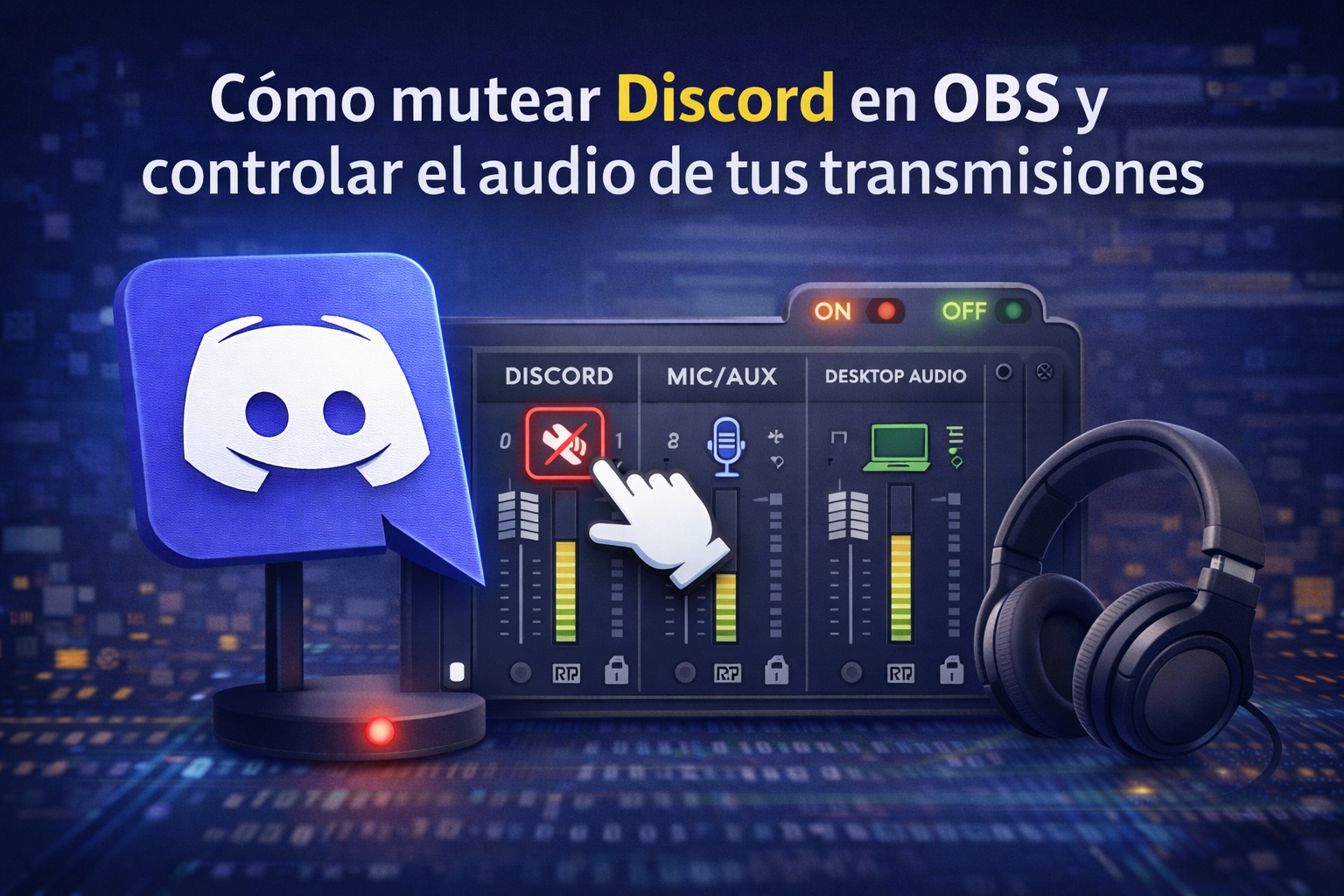
Cómo silenciar Discord en OBS depende de un punto clave: si Discord te está entrando como audio de escritorio (todo el sistema) o como una fuente separada dentro de OBS. En 2026, la forma más limpia es aislar Discord como fuente propia y mutear solo eso, sin afectar el resto del audio.
En esta guía te dejo los métodos que funcionan en la práctica: desde el mute directo en el mezclador, hasta atajos de teclado y separación por pistas para edición.
La forma más rápida de resolverlo
Abre OBS y mira el panel Mezclador de audio.
Identifica de dónde entra Discord:
Si ves movimiento en Audio de escritorio cuando hablan en Discord, entonces Discord está mezclado con todo el audio del sistema.
Si tienes una fuente dedicada (por ejemplo, “Captura de audio de aplicación” o una captura de salida), Discord puede mutearse sin afectar el resto.
Silencia el canal correcto en el mezclador:
Haz clic en el icono de altavoz para mutear, o baja el volumen a -∞.
Haz una prueba de 10 segundos grabando: confirma que tú te escuchas (si quieres) y que Discord no aparece en el archivo final.
Si Discord está dentro de Audio de escritorio, mutearlo también silenciará el resto del audio del sistema (juego, navegador, música). Para silenciar solo Discord, primero necesitas separarlo.
Opción recomendada (si tu OBS la ofrece): agrega una fuente tipo Captura de audio de aplicación y elige Discord. Luego puedes mutear solo esa fuente.
Opción alternativa (cuando no puedes capturar por app): configura Discord para que salga por un dispositivo distinto (por ejemplo, un dispositivo virtual), y en OBS captura ese dispositivo como fuente de salida. El nombre exacto de los menús puede variar según sistema y versión, pero la lógica es siempre la misma: Discord en un “canal” aparte.
Caso 2: Discord ya es una fuente separada en OBS
Este es el escenario ideal: puedes mutear Discord sin tocar tu micrófono ni el audio del juego.
En el Mezclador de audio, ubica la fuente de Discord.
Haz clic en mute (icono de altavoz) o baja el volumen a -∞.
Si quieres conservar el sonido para ti, revisa el monitoreo de audio (ver siguiente caso).
Caso 3: Quieres que Discord NO se escuche en el stream, pero SÍ en tus auriculares
Esto se logra ajustando el monitoreo/salida de la fuente. En OBS normalmente lo encuentras como Propiedades de audio avanzadas.
Objetivo: que Discord se “monitoree” solo para ti, pero no se envíe a la salida de la grabación/stream.
Qué hacer: abre Propiedades de audio avanzadas y revisa la columna de Monitoreo. La opción exacta puede variar por versión, pero busca un modo equivalente a:
Monitorear solamente (sin enviar a salida), o
Monitor Only (mute output).
Si no ves opciones de monitoreo útiles o Discord te entra mezclado en “Audio de escritorio”, necesitas volver al paso de separar Discord como fuente.
Caso 4: Silenciar Discord con un atajo de teclado (hotkey)
Si a veces necesitas mutear Discord “al vuelo”, configura un hotkey:
En OBS entra a Ajustes > Atajos.
Busca la acción para Silenciar la fuente de Discord (o el canal correspondiente del mezclador).
Asigna una tecla o combinación que no choque con Discord/juegos.
Caso 5: Separar Discord por pistas para editar después
Si tu objetivo es edición (por ejemplo, cortar partes de Discord o bajar volumen en postproducción), usa pistas:
En OBS abre Propiedades de audio avanzadas.
Asigna Discord a una pista (por ejemplo, Track 2) y tu micrófono a otra (por ejemplo, Track 1).
En Ajustes > Salida > Grabación, marca las pistas que vas a guardar.
Esto no “silencia” por sí solo, pero te permite decidir después qué se escucha y cuánto.
Recomendaciones de hardware para evitar eco y ruido
Usa auriculares: evitas que el micrófono capture la voz de Discord desde parlantes.
Evita Bluetooth si tienes cortes o latencia: en algunos equipos cambia el perfil de audio y empeora el resultado.
Micrófono con patrón cardioide: ayuda a reducir sonido ambiente y “fugas” del audio de Discord.
Problemas comunes y soluciones rápidas
Silencié Discord en OBS, pero igual se escucha
Causa probable: Discord entra duplicado: como fuente separada y también dentro de Audio de escritorio.
Solución rápida: silencia Audio de escritorio temporalmente y prueba. Si desaparece Discord, entonces debes separar el audio: deja Discord como fuente dedicada y evita capturarlo por escritorio.
Qué comprobar: en el mezclador, al hablar en Discord, solo debe moverse una fuente (la de Discord) si lo tienes bien aislado.
Al silenciar Discord se me silencia todo el juego o el navegador
Causa probable: estás muteando Audio de escritorio.
Solución rápida: crea una captura de audio específica para Discord (o enrútalo a un dispositivo aparte) y mutea solo esa fuente.
Qué comprobar: el juego/navegador siguen sonando en la grabación mientras Discord queda en silencio.
Discord no se escucha en OBS, pero sí en mis auriculares
Causa probable: Discord no está siendo capturado por ninguna fuente (o está en un dispositivo que OBS no está tomando).
Solución rápida: revisa el dispositivo de salida en Discord y el dispositivo/fuente de audio en OBS. Si necesitas capturar Discord como fuente separada, usa la captura de audio de aplicación o captura el dispositivo correcto.
Qué comprobar: el medidor de la fuente de Discord se mueve en OBS cuando alguien habla.
Se escucha eco o “doble voz” al grabar
Causa probable: audio duplicado (escritorio + fuente separada) o el micrófono está capturando sonido de parlantes.
Solución rápida: usa auriculares y asegúrate de capturar Discord una sola vez.
Qué comprobar: al mutear la fuente de Discord, el audio desaparece por completo (sin remanentes).
Preguntas frecuentes
¿Cuál es la mejor forma de silenciar Discord sin afectar el resto del audio?
Separar Discord como fuente de audio dentro de OBS y mutear solo esa fuente. Si Discord está en “Audio de escritorio”, se mezcla con todo y no puedes silenciarlo de forma selectiva sin separar.
¿Puedo silenciar Discord solo para el stream y seguir escuchándolo yo?
Sí, si Discord está como fuente separada. Debes ajustar el monitoreo de audio para escucharlo en tus auriculares sin enviarlo a la salida del stream/grabación (la opción exacta depende de tu versión de OBS).
¿Qué pasa si Discord está mezclado con “Audio de escritorio”?
Si lo silencias ahí, silencias todo. La solución es capturar Discord por separado (por aplicación o por dispositivo dedicado) y dejar el escritorio para el resto del audio.
¿Cómo lo hago más rápido durante una transmisión?
Configura un atajo de teclado en OBS para mutear la fuente de Discord. Así puedes activarlo y desactivarlo sin buscar el mezclador.
¿Conviene grabar por pistas?
Si vas a editar, sí. Separar Discord y tu micrófono en pistas distintas te da control total en postproducción (subir/bajar, cortar, limpiar).
Periodista argentino especializado en tecnología aplicada, finanzas digitales y medios de pago. Me dedico a analizar herramientas online, billeteras virtuales y trámites complejos para transformarlos en guías simples. Mi objetivo es ayudarte a tomar mejores decisiones con tu dinero y tu tiempo, desde configurar Windows hasta optimizar tus finanzas.
La información de este artículo se elaboró a partir de la experiencia práctica del autor
y de la consulta de fuentes oficiales, documentación de las plataformas y material técnico
disponible al momento de la última actualización.
Intento que los contenidos sean lo más exactos y actuales posible, pero algunas condiciones
pueden cambiar con el tiempo (precios, comisiones, menús de las aplicaciones, políticas de
servicio, requisitos de trámites, etc.). Por eso, siempre es recomendable verificar los
datos directamente en los sitios oficiales, centros de ayuda o soporte de cada servicio.
Importante: este contenido tiene fines exclusivamente
informativos y educativos y no sustituye el asesoramiento profesional
personalizado (financiero, legal, médico o técnico especializado). Antes de tomar decisiones
que puedan afectar tu dinero, tu salud, tus datos o tu situación legal, consultá con un
profesional matriculado o con el soporte oficial correspondiente.