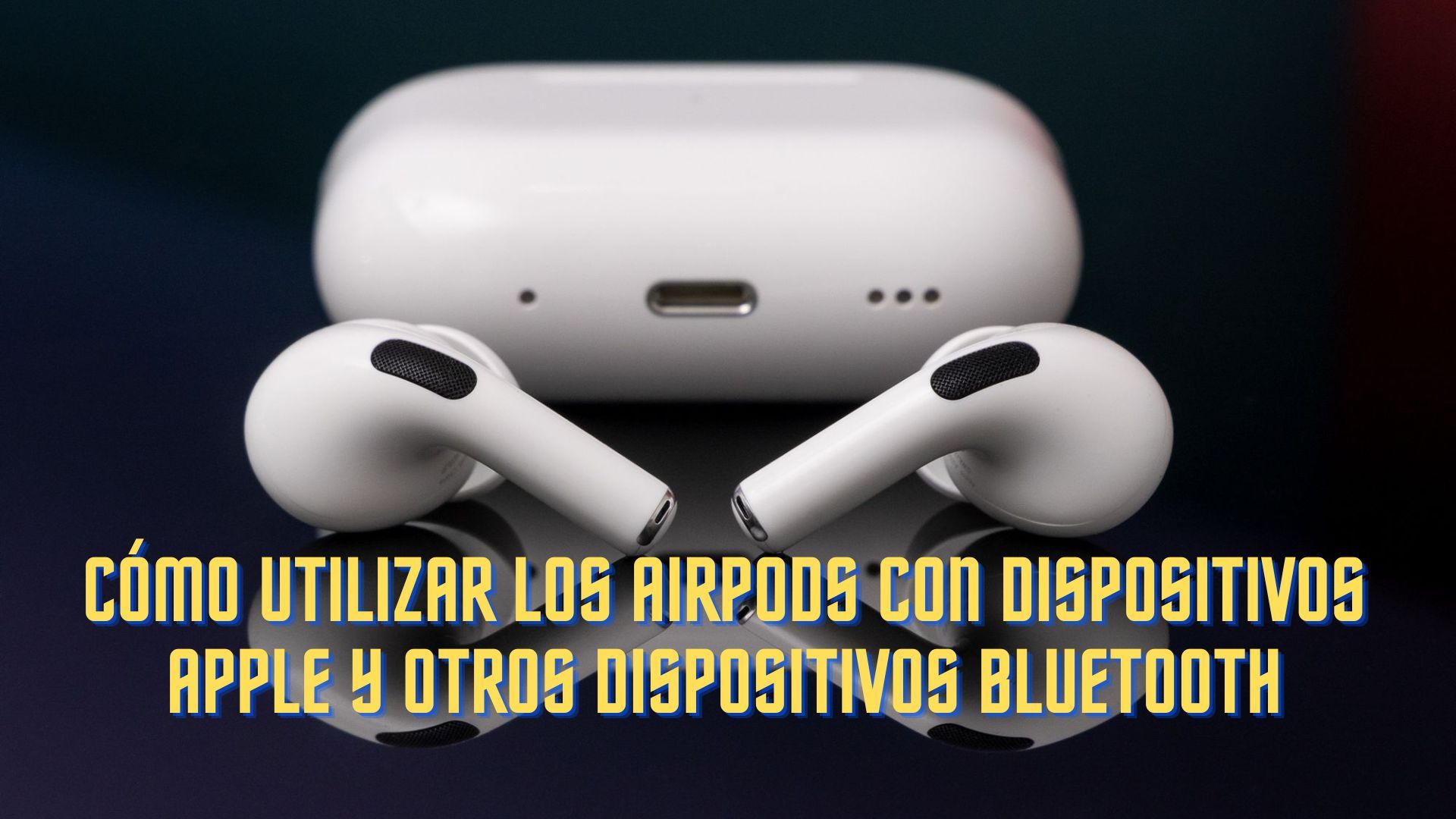
Cómo conectar AirPods sin estuche es posible en algunos casos, pero depende de si ya estaban emparejados antes y de si todavía tienen batería. Sin el estuche, normalmente no podrás ponerlos en modo emparejamiento ni hacer un reinicio completo. Aun así, hay soluciones reales para iPhone, Android, Windows y Mac.
La forma más rápida de resolverlo
Confirma el escenario: ¿los AirPods ya estaban vinculados a tu teléfono/PC o es un emparejamiento nuevo?
Si ya estaban vinculados: abre Bluetooth en tu dispositivo y busca “AirPods” en dispositivos guardados para conectarlos manualmente.
Si no aparecen: desactiva y activa Bluetooth, y vuelve a intentar desde la lista de dispositivos conocidos (no desde “Añadir nuevo”).
Si aparecen pero no conectan: “Olvidar dispositivo” solo si tienes el estuche (si no lo tienes, podrías quedarte sin poder volver a emparejarlos).
Si es un emparejamiento nuevo: sin estuche, lo más realista es conseguir un estuche de reemplazo compatible.
Si están asociados a tu Apple ID: intenta conectarlos desde el Centro de control (iPhone/iPad) o desde Ajustes → Bluetooth sin borrar el emparejamiento.
Si sospechas batería baja: sin estuche no podrás cargarlos; el siguiente paso es conseguir un estuche para cargarlos y reintentar.
Si ya estaban emparejados: abre Ajustes ; Bluetooth, toca “AirPods” en “Mis dispositivos” y conecta.
Atajo útil: abre el Centro de control y cambia la salida de audio a “AirPods”. Si aparecen ahí, es señal de que el iPhone aún los reconoce.
Evita borrar el emparejamiento: sin estuche, perderás la forma rápida de volver a enlazarlos si algo falla.
En Mac
Ve a Configuración del Sistema → Bluetooth (o “Preferencias del Sistema” según versión), busca tus AirPods en dispositivos guardados y pulsa “Conectar”.
Si no conectan, prueba desde el icono de sonido y selecciona “AirPods” como salida.
En Android
Si ya estaban emparejados: entra a Ajustes → Bluetooth → Dispositivos vinculados y toca “AirPods”.
Si nunca se emparejaron: sin estuche no podrás iniciar el emparejamiento, porque el modo pairing se activa desde el estuche.
En Windows
Si ya estaban emparejados: ve a Configuración → Bluetooth y dispositivos, selecciona “AirPods” y pulsa “Conectar”.
Si no aparece Bluetooth: primero resuelve el adaptador y luego reintenta.
HARDWARE: qué hacer si no tienes el estuche
Sin estuche, no hay carga: si se quedaron sin batería, no podrás recuperarlos hasta conseguir un estuche compatible (original o reemplazo) para cargarlos.
Sin estuche, casi siempre no hay emparejamiento nuevo: en la mayoría de modelos, el botón/función de emparejamiento está en el estuche, no en los auriculares.
Reemplazo compatible: asegúrate de que el estuche sea del mismo tipo/generación y que sea compatible con tus AirPods (esto varía por modelo).
Problemas comunes y soluciones rápidas
Los AirPods aparecen en Bluetooth, pero no conectan
Causa probable: quedaron “enganchados” a otro dispositivo cercano o el sistema mantiene un estado de conexión fallido.
Solución rápida: apaga Bluetooth en el otro dispositivo (si lo tienes), activa y desactiva Bluetooth en el actual y vuelve a tocar “Conectar”.
Qué comprobar: si cambia a “Conectado” y puedes seleccionarlos como salida de audio.
No aparecen en la lista de dispositivos
Causa probable: no estaban emparejados con ese equipo o no tienen batería.
Solución rápida: revisa “dispositivos guardados”/“mis dispositivos” (no solo “añadir nuevo”). Si no están, necesitarás el estuche para emparejar.
Qué comprobar: si el nombre “AirPods” aparece en guardados o en la lista de salida de audio.
Solo se escucha uno
Causa probable: balance de audio desajustado o un auricular sin carga.
Solución rápida: en iPhone revisa el balance de audio y prueba cambiar la salida de audio. Sin estuche, si el problema es batería, no podrás cargarlo.
Qué comprobar: si el audio vuelve a ambos canales al reproducir música o en una llamada.
Se corta el audio o hay microcortes
Causa probable: interferencia Bluetooth, distancia o adaptador Bluetooth débil (común en PC).
Solución rápida: acércate al dispositivo, apaga otros Bluetooth cercanos y evita usar hubs USB saturados si estás en Windows.
Qué comprobar: reproducción estable durante 2–3 minutos sin cortes.
El micrófono no funciona en llamadas
Causa probable: la app está usando otro dispositivo como micrófono o el perfil manos libres no se activó bien.
Solución rápida: en la app de llamada elige “AirPods” como dispositivo de audio y revisa el dispositivo de entrada en ajustes de sonido (PC).
Qué comprobar: prueba de micrófono correcta y nivel de entrada estable.
Preguntas frecuentes
¿Se pueden emparejar AirPods sin estuche por primera vez?
En la práctica, casi nunca. El modo emparejamiento suele activarse desde el estuche, así que sin él lo más probable es que necesites un estuche compatible para hacer el primer vínculo.
¿Qué pasa si “Olvido el dispositivo” y no tengo el estuche?
Te quedas sin el emparejamiento guardado y es posible que no puedas volver a enlazarlos hasta recuperar o comprar un estuche. Por eso conviene evitar “Olvidar” si no tienes el estuche a mano.
¿Puedo conectarlos a Windows si ya estaban emparejados?
Sí. Si Windows conserva el dispositivo guardado, puedes intentar conectar desde Configuración → Bluetooth y dispositivos. Si no estaban emparejados, sin estuche no podrás iniciar el pairing.
¿Hay alguna forma de cargarlos sin el estuche?
No de forma estándar. Los AirPods se cargan en el estuche; si están descargados, la solución real es conseguir un estuche (propio o reemplazo compatible).
¿Si estaban vinculados a mi Apple ID, se conectan solos?
Muchas veces sí, especialmente entre iPhone/iPad/Mac con la misma cuenta. Pero si pierdes el emparejamiento o hay un fallo, el estuche vuelve a ser clave para reiniciar y reconfigurar.
Si tus AirPods ya estaban emparejados, lo más efectivo es intentar la conexión desde la lista de dispositivos guardados sin borrar el vínculo. Si no estaban emparejados o están sin batería, el siguiente paso práctico es conseguir un estuche compatible para cargarlos y activar el emparejamiento.
Periodista argentino especializado en tecnología aplicada, finanzas digitales y medios de pago. Me dedico a analizar herramientas online, billeteras virtuales y trámites complejos para transformarlos en guías simples. Mi objetivo es ayudarte a tomar mejores decisiones con tu dinero y tu tiempo, desde configurar Windows hasta optimizar tus finanzas.
La información de este artículo se elaboró a partir de la experiencia práctica del autor
y de la consulta de fuentes oficiales, documentación de las plataformas y material técnico
disponible al momento de la última actualización.
Intento que los contenidos sean lo más exactos y actuales posible, pero algunas condiciones
pueden cambiar con el tiempo (precios, comisiones, menús de las aplicaciones, políticas de
servicio, requisitos de trámites, etc.). Por eso, siempre es recomendable verificar los
datos directamente en los sitios oficiales, centros de ayuda o soporte de cada servicio.
Importante: este contenido tiene fines exclusivamente
informativos y educativos y no sustituye el asesoramiento profesional
personalizado (financiero, legal, médico o técnico especializado). Antes de tomar decisiones
que puedan afectar tu dinero, tu salud, tus datos o tu situación legal, consultá con un
profesional matriculado o con el soporte oficial correspondiente.