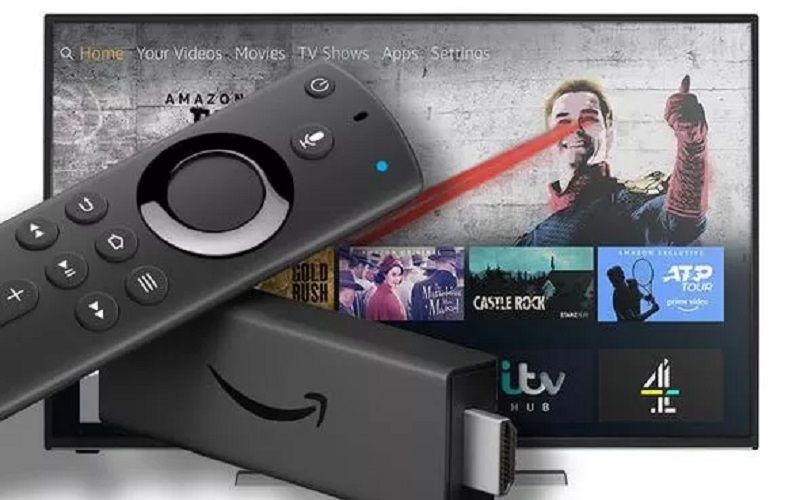
Chromecast built-in (Google Cast) en Xiaomi TV te permite enviar videos, música y pestañas del navegador desde tu celular o PC directamente al televisor, sin comprar un Chromecast aparte. En esta guía verás cómo activarlo, cómo usarlo y qué hacer si el icono de “Cast” no aparece.
Conecta la Xiaomi TV y tu celular a la misma red Wi-Fi (idealmente la misma banda y el mismo nombre de red).
Reinicia ambos dispositivos: apaga/enciende el TV y reinicia el teléfono (esto corrige fallos de detección muy comunes).
En el TV, revisa que el servicio esté activo: busca Chromecast built-in o Google Cast en Ajustes (los menús exactos cambian según si tu TV usa Google TV o Android TV).
Actualiza el sistema y las apps del televisor (y la app desde la que vas a transmitir, como YouTube).
Abre una app compatible en el celular y toca el icono de Cast (suele verse como una “pantallita” con ondas).
Elige tu Xiaomi TV en la lista y comienza a reproducir.
Si no aparece tu TV, desactiva VPN, revisa aislamiento de clientes en el router (AP/Client isolation) y prueba con otra red (por ejemplo, hotspot).
Cómo activar y configurar Chromecast built-in en tu Xiaomi TV
En Xiaomi TV puede aparecer como Chromecast built-in o como Google Cast. Los nombres y rutas cambian por modelo, versión y si tu interfaz es Google TV o Android TV, pero la lógica es la misma: el servicio debe estar habilitado y actualizado.
1) Verifica el servicio “Chromecast built-in / Google Cast”
En muchos modelos se encuentra en una ruta similar a esta:
Ajustes > Aplicaciones > Ver todas las apps > Mostrar apps del sistema > Chromecast built-in
Si ves la opción Desactivar, el servicio está activo.
Si está desactivado, actívalo y luego reinicia el televisor.
Si el TV “aparece y desaparece” al intentar transmitir: entra ahí y prueba Forzar detención y Borrar caché.
2) Actualiza sistema y componentes (clave en Xiaomi TV)
Actualiza el sistema del televisor desde Ajustes > Sistema > Actualización del sistema (o similar).
Actualiza las apps desde Google Play en el TV, incluyendo servicios del sistema si tu modelo lo permite.
3) Revisa la red Wi-Fi (el “detalle” que más rompe Cast)
TV y celular deben estar en la misma red (no solo “mismo router”; debe ser el mismo segmento).
Si tu router crea redes separadas (Invitados / Guest), evita usarlas para Cast.
Desactiva temporalmente VPN o “aceleradores de red” en el teléfono.
Si el router tiene opción de aislamiento de clientes (AP/Client isolation), desactívala.
Cómo transmitir a tu Xiaomi TV desde Android, iPhone o PC
Transmitir desde Android
Abre una app compatible (por ejemplo, YouTube).
Toca el icono Cast y elige tu TV.
Para “duplicar pantalla” (no solo contenido), normalmente se usa la función de Transmitir pantalla desde el menú rápido de Android o desde Google Home (según el modelo).
Transmitir desde iPhone/iPad
En iOS, el envío funciona principalmente dentro de apps compatibles con Google Cast (el icono debe aparecer en la app).
Si la app pide permisos de “red local”, concédelos; sin eso, el iPhone puede no detectar el TV.
Duplicar pantalla completa en iPhone es distinto a Cast; depende de compatibilidad del TV y no siempre está disponible “nativo” en Google TV/Android TV.
Transmitir desde una PC (Chrome)
Abre Google Chrome y entra al sitio o video que quieres enviar.
En el menú de Chrome, busca la opción Transmitir y elige tu Xiaomi TV.
Puedes enviar una pestaña, el escritorio o un archivo, según disponibilidad.
Problemas comunes y soluciones rápidas
No aparece el icono de Cast en una app: primero prueba otra app (YouTube suele ser buen test). Si el problema es solo con una app específica, puede ser un cambio del propio servicio. Por ejemplo, Netflix ha retirado el soporte de Google Cast en su app móvil para muchos usuarios; en ese caso, la alternativa es usar la app de Netflix instalada en el televisor y controlar con el control remoto.
La Xiaomi TV no aparece en la lista: reinicia TV y teléfono, desactiva VPN, confirma misma red Wi-Fi y desactiva “red de invitados”.
Se desconecta o se corta: cambia a 5 GHz si tu router lo soporta y ambos dispositivos tienen buena señal; si estás lejos del router, prueba 2.4 GHz por estabilidad. También ayuda reiniciar el router.
Solo se escucha audio o se ve negro: baja la calidad de reproducción en la app (si ofrece), prueba otra fuente (otro video/app) y actualiza sistema/apps.
El TV aparece con un nombre raro: renómbralo desde el TV o desde Google Home (si lo usas) para identificarlo fácil.
“No se puede conectar” o “no es compatible”: revisa que el servicio Chromecast built-in / Google Cast no esté deshabilitado y borra caché del servicio en el TV.
Si tu problema es que Cast funciona “a veces sí, a veces no”, aquí tienes un diagnóstico más profundo: por qué no funciona mi Chromecast.
Preguntas frecuentes
¿Chromecast built-in es lo mismo que un Chromecast físico? No exactamente. Chromecast built-in es Google Cast integrado en el televisor. El Chromecast físico es un dispositivo externo que conectas por HDMI. En la práctica, ambos permiten transmitir, pero el soporte y el rendimiento pueden variar por modelo y actualizaciones.
¿Necesito Google Home para usarlo? No siempre. Para transmitir desde apps compatibles, normalmente basta con el icono de Cast. Google Home puede ayudar a configurar, renombrar y diagnosticar la conexión.
¿Se puede usar sin Wi-Fi? En la mayoría de casos, necesitas Wi-Fi. Algunos escenarios pueden funcionar con hotspot, pero no es lo ideal para uso diario.
¿Por qué mi iPhone no detecta la TV? Revisa que el iPhone tenga permisos de “red local” para esa app y que ambos estén en la misma red. Si la app no soporta Cast, no aparecerá el icono.
¿Puedo duplicar toda la pantalla? En Android suele ser posible (según modelo y versión). En iPhone, la duplicación depende de compatibilidad y no es lo mismo que Google Cast dentro de apps.
Si quieres dominar el uso “día a día” (PC, celular, pestañas, pantalla completa), sigue con esta guía práctica: cómo transmitir a Chromecast desde PC o smartphone. Y si notas fallos tras una actualización del televisor, conviene revisar y actualizar el ecosistema Cast.
Periodista argentino especializado en tecnología aplicada, finanzas digitales y medios de pago. Me dedico a analizar herramientas online, billeteras virtuales y trámites complejos para transformarlos en guías simples. Mi objetivo es ayudarte a tomar mejores decisiones con tu dinero y tu tiempo, desde configurar Windows hasta optimizar tus finanzas.
La información de este artículo se elaboró a partir de la experiencia práctica del autor
y de la consulta de fuentes oficiales, documentación de las plataformas y material técnico
disponible al momento de la última actualización.
Intento que los contenidos sean lo más exactos y actuales posible, pero algunas condiciones
pueden cambiar con el tiempo (precios, comisiones, menús de las aplicaciones, políticas de
servicio, requisitos de trámites, etc.). Por eso, siempre es recomendable verificar los
datos directamente en los sitios oficiales, centros de ayuda o soporte de cada servicio.
Importante: este contenido tiene fines exclusivamente
informativos y educativos y no sustituye el asesoramiento profesional
personalizado (financiero, legal, médico o técnico especializado). Antes de tomar decisiones
que puedan afectar tu dinero, tu salud, tus datos o tu situación legal, consultá con un
profesional matriculado o con el soporte oficial correspondiente.