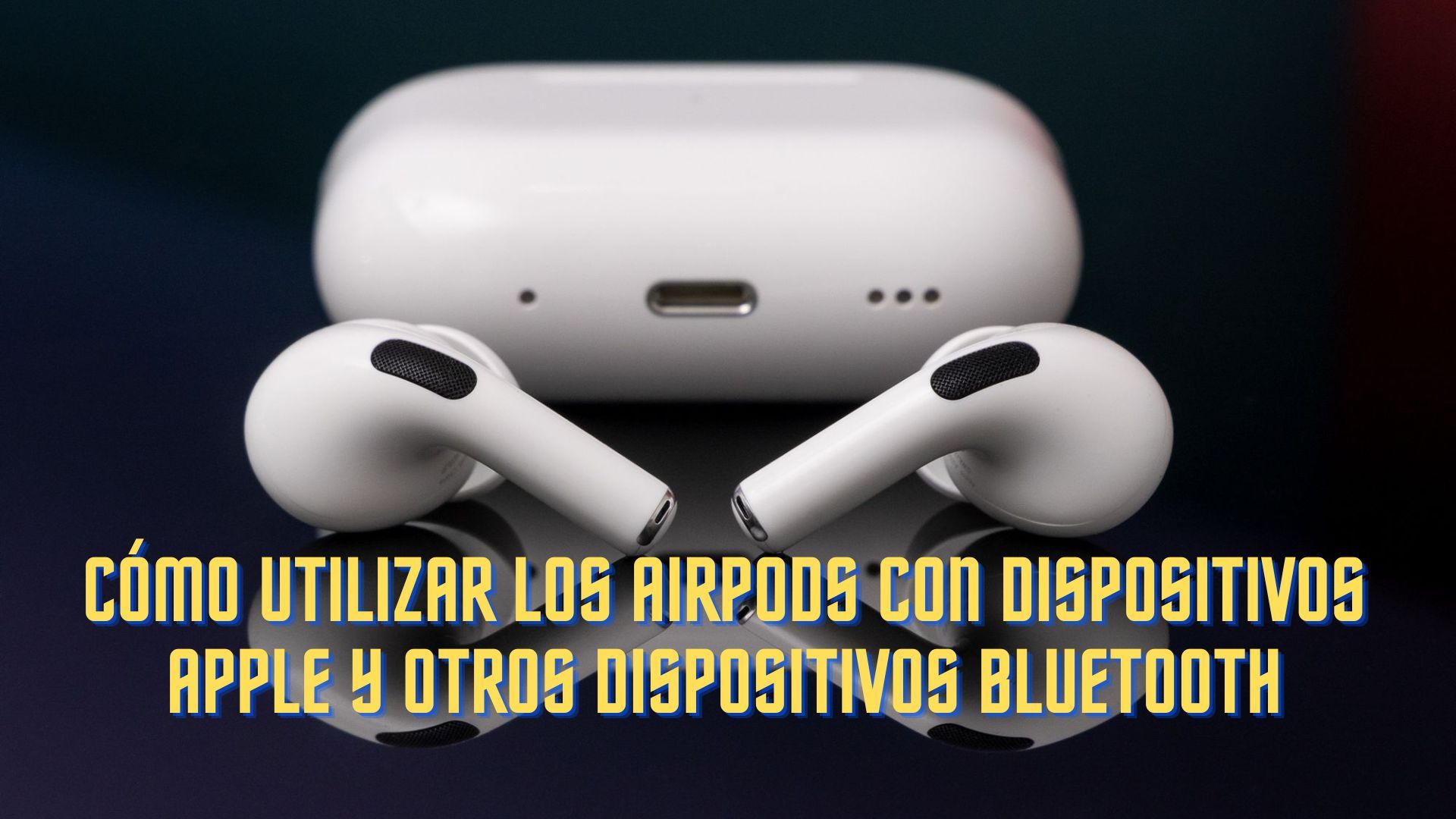
Cómo utilizar los AirPods con dispositivos Apple y otros dispositivos Bluetooth se resume en dos escenarios: emparejamiento automático en iPhone/iPad y emparejamiento manual por Bluetooth en Mac, Windows o Android. Esta guía te ayuda a conectarlos rápido, entender qué funciones cambian fuera del ecosistema Apple y resolver los fallos más comunes. Algunas opciones pueden variar según el modelo de AirPods y la versión del sistema.
Cómo usarlo paso a paso (la forma más rápida)
Carga y prepara los AirPods: coloca ambos auriculares en el estuche, cárgalos unos minutos y mantén el estuche cerca del dispositivo.
En iPhone o iPad (emparejamiento rápido): activa Bluetooth en Ajustes > Bluetooth, desbloquea el iPhone/iPad, abre el estuche cerca y sigue la animación en pantalla.
Si no aparece la animación: ve a Ajustes > Bluetooth y revisa si figuran como disponibles. Si sigue sin aparecer, pasa al modo de emparejamiento (paso 4) y vuelve a intentar.
Activa el modo de emparejamiento Bluetooth: con el estuche abierto y los AirPods dentro, mantén presionado el botón de configuración del estuche hasta que el indicador parpadee en blanco. Ese parpadeo es la señal de que están “visibles” para Bluetooth.
En Mac: abre Ajustes del Sistema > Bluetooth, busca tus AirPods en la lista y selecciona Conectar. Si no aparecen, repite el paso 4.
En Windows: entra en Configuración > Bluetooth y dispositivos > Agregar dispositivo > Bluetooth, selecciona “AirPods” cuando aparezcan y confirma la conexión.
En Android: ve a Ajustes > Bluetooth, activa Bluetooth, toca Emparejar nuevo dispositivo y elige tus AirPods cuando aparezcan.
Verifica salida y micrófono: si se conectan pero no se oyen, selecciona “AirPods” como salida de audio (y como micrófono si vas a llamar o usar videollamadas).
Qué funciones se mantienen y cuáles cambian fuera de Apple
Si usas iPhone/iPad/Mac
Emparejamiento más simple: normalmente aparece una animación al abrir el estuche cerca del iPhone/iPad.
Cambio entre dispositivos Apple: el cambio puede ser más fluido si usas el mismo Apple ID, pero depende de configuración y compatibilidad.
Controles y llamadas: suelen estar más integrados (audio, micrófono, controles desde el sistema).
Gestión del dispositivo: es más fácil ver estado, renombrarlos, elegir micrófono y ajustar comportamiento desde ajustes del sistema.
Si usas Android, Windows u otro Bluetooth
Funciona lo esencial: audio y micrófono como cualquier auricular Bluetooth.
Funciones exclusivas pueden no estar: “Oye Siri”, detección avanzada, integración profunda del sistema y cambios automáticos suelen ser limitados o inexistentes fuera de Apple.
Batería y controles: la visualización de batería y algunos controles dependen del sistema y del modelo; si no aparece, la verificación más confiable suele ser desde un dispositivo Apple.
Actualizaciones/ajustes: algunas gestiones (por ejemplo, ciertas configuraciones o actualizaciones) pueden requerir un dispositivo Apple cercano; si no puedes confirmarlo, trátalo como variable y verifica en la ayuda oficial.
Cómo cambiar los AirPods entre dispositivos sin conflictos
Regla base: los AirPods recuerdan varios dispositivos, pero normalmente se conectan a uno a la vez. Si están “secuestrados” por otro equipo, no te aparecerán disponibles donde los quieres usar.
En Apple: selecciona manualmente los AirPods desde el selector de audio (Centro de control) o desde Ajustes > Bluetooth tocando el nombre de los AirPods.
En Windows/Android: si no conectan, desactiva Bluetooth en el dispositivo que los tiene conectados o toca Desconectar. Luego vuelve a conectar desde el nuevo equipo.
Si el conflicto persiste: usa Olvidar este dispositivo en el equipo viejo y vuelve a emparejar en el nuevo (pasos del bloque rápido).
Problemas comunes y soluciones rápidas
No aparecen en la lista Bluetooth
Causa probable: no están en modo de emparejamiento, están conectados a otro dispositivo o el estuche/auriculares tienen poca batería.
Solución rápida: carga unos minutos, abre el estuche y activa modo emparejamiento manteniendo presionado el botón del estuche hasta ver el indicador parpadear en blanco. Luego vuelve a buscar en Bluetooth.
Qué comprobar: el nombre “AirPods” aparece como dispositivo disponible y permite conectar.
Se conectan, pero no se escucha nada
Causa probable: el sistema dejó otra salida de audio seleccionada (altavoz, HDMI, otro auricular).
Solución rápida: elige “AirPods” como salida de audio en el selector de sonido del sistema (iPhone: Centro de control; Windows: icono de volumen; Android: salida multimedia).
Qué comprobar: el volumen sube y el audio sale por los AirPods, no por el altavoz.
El micrófono no funciona en llamadas o apps
Causa probable: la app usa otro micrófono (integrado del equipo) o faltan permisos.
Solución rápida: en la app elige “AirPods” como entrada; en el sistema revisa permisos de micrófono (Windows: Privacidad y seguridad > Micrófono; Android/iOS: permisos de la app).
Qué comprobar: el indicador de entrada de audio reacciona cuando hablas.
Solo suena un auricular
Causa probable: mala colocación, suciedad en rejillas o desincronización temporal.
Solución rápida: vuelve a guardar ambos en el estuche 10–15 segundos, cierra y abre el estuche, y reconecta. Si persiste, limpia suavemente las rejillas y prueba de nuevo.
Qué comprobar: ambos canales (izquierdo y derecho) suenan y el balance de audio está centrado.
Se desconectan o hay cortes
Causa probable: interferencias, distancia excesiva, Bluetooth inestable o ahorro de batería agresivo.
Solución rápida: acércate al dispositivo, apaga otros Bluetooth cercanos para probar, reinicia el equipo y desactiva temporalmente modos de ahorro extremo. En PC, revisa que el adaptador Bluetooth sea estable.
Qué comprobar: el audio se mantiene estable durante varios minutos sin microcortes.
No entran en modo emparejamiento
Causa probable: batería baja, el botón no se mantiene el tiempo suficiente o el estuche no detecta bien los auriculares.
Solución rápida: carga estuche y AirPods, asegúrate de que ambos estén dentro, abre el estuche y mantén presionado el botón hasta ver el parpadeo blanco. Si sigue fallando, considera restablecerlos (más abajo).
Qué comprobar: el indicador cambia a parpadeo blanco y el dispositivo los detecta.
Windows no detecta los AirPods o Bluetooth falla
Causa probable: Bluetooth desactivado, drivers del adaptador, o conflicto con emparejamientos previos.
Solución rápida: reinicia Windows, vuelve a activar Bluetooth, elimina el emparejamiento anterior y repite el alta. Si el Bluetooth no se activa o desaparece, primero resuelve el fallo del adaptador.
Qué comprobar: Windows muestra Bluetooth operativo y permite emparejar sin errores.
Quiero “reiniciarlos” para empezar de cero
Causa probable: emparejamiento corrupto o conflicto entre dispositivos recordados.
Solución rápida: en el dispositivo actual usa Olvidar este dispositivo (Bluetooth), luego restablece los AirPods desde el estuche (mantén el botón presionado hasta que el indicador cambie de estado según la guía oficial) y vuelve a emparejar.
Qué comprobar: vuelven a aparecer como nuevos y el emparejamiento se completa sin fallos.
Preguntas frecuentes
¿Se pueden usar AirPods con Android?
Sí. Funcionan como auriculares Bluetooth: puedes emparejarlos y usarlos para música, videos y llamadas. Lo que puede cambiar es la integración (controles, batería en pantalla, asistente, cambios automáticos), que suele ser más limitada fuera de Apple.
¿Puedo conectar AirPods a una PC con Windows?
Sí, siempre que la PC tenga Bluetooth. El punto clave es poner los AirPods en modo emparejamiento (parpadeo blanco) y agregarlos desde Agregar dispositivo. Si tu Bluetooth falla, primero corrige el adaptador o drivers.
¿Los AirPods se pueden conectar a dos dispositivos a la vez?
Normalmente no como “multipoint” clásico (dos conexiones simultáneas). Suelen recordar varios equipos y alternar, pero si uno está conectado activamente puede impedir que el otro los vea disponibles hasta desconectar.
¿Cómo sé si quedaron bien conectados?
La señal práctica es doble: aparecen como “Conectados” en Bluetooth y el audio sale por ellos al reproducir algo. En llamadas, además, el micrófono debe quedar seleccionado como entrada.
¿Cómo se restablecen los AirPods de fábrica?
El restablecimiento se hace desde el estuche (y puede variar ligeramente según modelo). Primero olvídalos en Bluetooth, luego usa el botón del estuche siguiendo la secuencia indicada por Apple y vuelve a emparejar como si fueran nuevos.
¿Qué hago si no conectan aunque aparecen en la lista?
Prueba este orden: desconectar y reconectar, reiniciar el dispositivo, olvidar el emparejamiento y volver a emparejar. Si sigue, revisa la guía oficial de “no se conectan” porque incluye comprobaciones específicas (batería, estado del estuche, reinicio/restablecimiento).
Periodista argentino especializado en tecnología aplicada, finanzas digitales y medios de pago. Me dedico a analizar herramientas online, billeteras virtuales y trámites complejos para transformarlos en guías simples. Mi objetivo es ayudarte a tomar mejores decisiones con tu dinero y tu tiempo, desde configurar Windows hasta optimizar tus finanzas.
La información de este artículo se elaboró a partir de la experiencia práctica del autor
y de la consulta de fuentes oficiales, documentación de las plataformas y material técnico
disponible al momento de la última actualización.
Intento que los contenidos sean lo más exactos y actuales posible, pero algunas condiciones
pueden cambiar con el tiempo (precios, comisiones, menús de las aplicaciones, políticas de
servicio, requisitos de trámites, etc.). Por eso, siempre es recomendable verificar los
datos directamente en los sitios oficiales, centros de ayuda o soporte de cada servicio.
Importante: este contenido tiene fines exclusivamente
informativos y educativos y no sustituye el asesoramiento profesional
personalizado (financiero, legal, médico o técnico especializado). Antes de tomar decisiones
que puedan afectar tu dinero, tu salud, tus datos o tu situación legal, consultá con un
profesional matriculado o con el soporte oficial correspondiente.