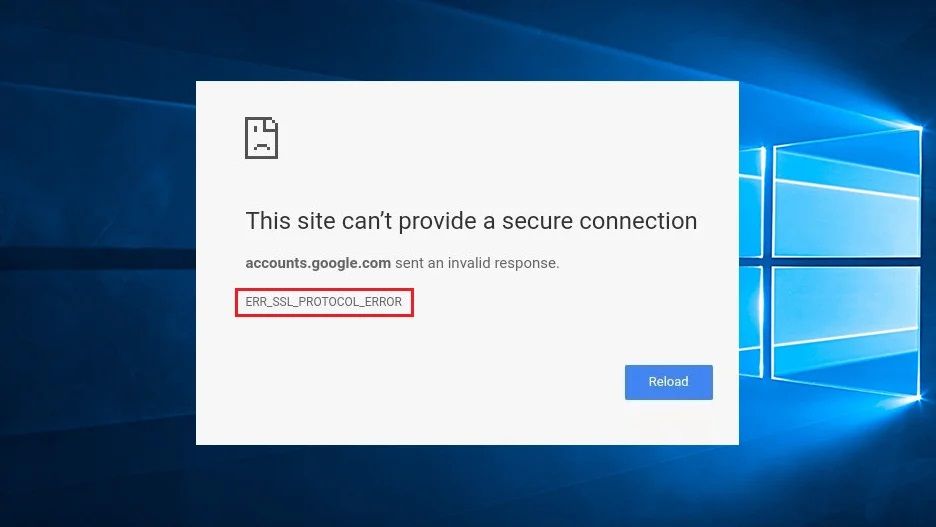
ERR_SSL_PROTOCOL_ERROR aparece cuando el navegador no puede completar el “handshake” SSL/TLS con un sitio HTTPS, así que la conexión se corta antes de cargar la página. Suele deberse a un problema local (hora incorrecta, caché, DNS, proxy/VPN, antivirus con inspección HTTPS) o a un problema del sitio (certificado/cifrado/configuración del servidor). Si solo ocurre en un dominio y en varios dispositivos/redes, lo más probable es que no puedas arreglarlo desde tu lado.
La clave es aislar rápido: primero descartar fallo del sitio, luego limpiar navegador/red, y por último revisar software que “intercepta” HTTPS (proxy, VPN, antivirus, firewall corporativo).
Comprueba si el problema es del sitio o de tu equipo: abre el mismo sitio en modo incógnito y luego prueba otro sitio HTTPS conocido. Si falla solo un sitio, puede ser del servidor.
Revisa fecha y hora del sistema: si están mal, TLS suele fallar. Activa ajuste automático y reinicia el navegador.
Borra caché y cookies del sitio: en Chrome/Edge ve a Configuración → Privacidad y seguridad → Borrar datos de navegación y elimina caché (y cookies del sitio si es necesario).
Desactiva extensiones y prueba sin VPN/Proxy: deshabilita extensiones (especialmente bloqueadores, “security”, VPN) y prueba sin proxy/VPN.
Cambia DNS y reinicia red: usa DNS público (por ejemplo, el de tu ISP o uno reconocido) y reinicia router y PC/móvil para forzar una resolución limpia.
Restablece DNS y pila de red: en Windows ejecuta ipconfig /flushdns y luego netsh winsock reset, reinicia.
Descarta antivirus con inspección SSL: desactiva temporalmente la función de “escaneo HTTPS/SSL” (si existe) y prueba. Si lo soluciona, crea una excepción para el navegador o el sitio.
Si el error empezó “de golpe”, suele coincidir con una actualización del navegador, un cambio de DNS, un antivirus nuevo, o una red con filtrado (trabajo/escuela/hotel).
No ignores avisos de seguridad ni intentes “forzar” conexiones inseguras. El objetivo es corregir la causa, no saltar la validación.
En Chrome y Microsoft Edge
Modo incógnito: si en incógnito funciona, el causante suele ser caché, cookies o una extensión.
Desactiva extensiones: ve a Extensiones y deshabilita todo; luego activa una por una hasta encontrar la que rompe HTTPS.
Vacía sockets y DNS internos si está disponible: algunas versiones ofrecen herramientas internas (pueden cambiar por versión). Si no las ves, omite este paso y usa el reset de red.
QUIC experimental: si usas flags experimentales, vuelve a valores por defecto. Si existe una opción de QUIC, desactívala solo para probar.
En Firefox
Prueba con un perfil limpio: si el sitio abre en un perfil nuevo, el problema está en configuración/extensiones del perfil actual.
DNS sobre HTTPS: si lo tienes activado, prueba desactivarlo temporalmente para descartar conflictos con tu red o filtros.
En Windows 11 y Windows 10
Limpia estado SSL: abre Opciones de Internet (Panel de control) → pestaña Contenido → Borrar estado SSL. Luego reinicia el navegador.
Restablece red:Configuración → Red e Internet → Configuración de red avanzada → Restablecimiento de red (si el problema persiste y ya probaste lo anterior).
Proxy: revisa Configuración → Red e Internet → Proxy y desactiva configuraciones que no uses.
En macOS
Hora automática: activa fecha y hora automáticas y reinicia el navegador.
Vacía cachés del navegador: borra datos del sitio y prueba en una ventana privada.
Flush de DNS: puede variar por versión. Si lo necesitas, busca la instrucción exacta para tu versión de macOS o reinicia el equipo y el router para un efecto similar.
En Android y iPhone
Cambia de red: prueba datos móviles vs Wi-Fi. Si en una red funciona y en otra no, el problema es DNS, proxy o filtrado de esa red.
Chrome/Edge en Android: borra caché desde Ajustes → Apps → [navegador] → Almacenamiento.
Restablece ajustes de red: si el error es generalizado y persistente, restablecer red suele eliminar DNS/proxy “atascados”.
Qué hacer con el equipo físico: apaga y enciende el módem/router (30–60 segundos desconectado), prueba otro cable (si usas Ethernet) y evita repetidores/mesh con configuración inestable mientras diagnosticas. En redes públicas, inicia sesión en el portal cautivo si existe (muchas requieren abrir una página de acceso antes de permitir HTTPS).
Problemas comunes y soluciones rápidas
La fecha u hora del sistema está mal
Causa probable: el certificado TLS se valida contra la hora del dispositivo. Si está desfasada, el navegador interpreta la conexión como inválida.
Solución rápida: activa fecha/hora automáticas y reinicia el navegador.
Qué comprobar: el sitio abre sin errores y no aparecen avisos de certificado “caducado” o “aún no válido”.
El error ocurre solo en un sitio específico
Causa probable: fallo del servidor (certificado mal instalado, cadena incompleta, cifrados incompatibles, CDN mal configurado).
Solución rápida: prueba desde otra red y otro dispositivo. Si falla igual, no es tu equipo.
Qué comprobar: otros sitios HTTPS abren normal y el problema se repite solo en ese dominio.
Extensión, VPN o proxy está interceptando HTTPS
Causa probable: algunas extensiones/VPN/Proxies alteran el tráfico TLS y rompen el handshake.
Solución rápida: desactiva extensiones, deshabilita VPN/proxy, reinicia navegador y prueba.
Qué comprobar: al desactivar, el sitio abre; al reactivar, vuelve el error.
Antivirus con inspección SSL o firewall corporativo
Causa probable: el antivirus “re-firma” certificados o inspecciona HTTPS y el navegador rechaza la negociación TLS.
Solución rápida: desactiva temporalmente el escaneo HTTPS/SSL o crea una excepción para el navegador/sitio.
Qué comprobar: el error desaparece al desactivar esa función y vuelve al reactivarla.
DNS corrupto o mala resolución
Causa probable: el DNS devuelve una IP equivocada o una caché desactualizada, y terminas negociando TLS con un servidor que no corresponde.
Solución rápida: cambia DNS y ejecuta ipconfig /flushdns. Reinicia router y equipo.
Qué comprobar: el sitio abre correctamente y no alterna entre funcionar y fallar al recargar.
Red con filtrado o portal cautivo
Causa probable: hoteles, escuelas o Wi-Fi público bloquean o redirigen tráfico hasta que aceptas condiciones.
Solución rápida: abre una página cualquiera, completa el acceso del portal cautivo y luego vuelve al sitio HTTPS.
Qué comprobar: una vez autenticado, HTTPS vuelve a funcionar sin errores.
Preguntas frecuentes
¿ERR_SSL_PROTOCOL_ERROR es un virus?
No necesariamente. Es un error de conexión SSL/TLS. Aun así, si aparece en muchos sitios de golpe, revisa extensiones, proxy/VPN y antivirus, y ejecuta un escaneo completo por precaución.
¿Por qué me pasa en Chrome pero no en otro navegador?
Lo más común es caché/cookies, una extensión o una configuración específica (DNS sobre HTTPS, flags experimentales). Si en incógnito funciona, el problema casi siempre está dentro del perfil del navegador.
¿Qué hago si el error solo aparece en mi Wi-Fi?
Apunta a DNS, proxy del router, filtrado del ISP o un portal cautivo. Prueba datos móviles, cambia DNS en el equipo o router, reinicia el módem/router y verifica si hay controles parentales o filtros activos.
¿Cambiar DNS realmente puede arreglarlo?
Sí, cuando el problema es resolución incorrecta o caché DNS dañada. No arregla un certificado roto del servidor, pero sí evita que llegues a un destino equivocado o bloqueado por tu resolutor actual.
¿Desactivar el antivirus es seguro?
Solo para una prueba corta y controlada. Si al desactivarlo se soluciona, lo correcto es ajustar la función de inspección HTTPS/SSL o configurar excepciones, no dejar el equipo sin protección.
¿Cómo sé si el problema es del sitio y no mío?
Si falla en varios dispositivos y redes (por ejemplo, tu Wi-Fi y tus datos móviles) y solo en ese dominio, lo más probable es el servidor. Si falla en tu red para muchos sitios, es tu configuración o tu conexión.
Periodista argentino especializado en tecnología aplicada, finanzas digitales y medios de pago. Me dedico a analizar herramientas online, billeteras virtuales y trámites complejos para transformarlos en guías simples. Mi objetivo es ayudarte a tomar mejores decisiones con tu dinero y tu tiempo, desde configurar Windows hasta optimizar tus finanzas.
La información de este artículo se elaboró a partir de la experiencia práctica del autor
y de la consulta de fuentes oficiales, documentación de las plataformas y material técnico
disponible al momento de la última actualización.
Intento que los contenidos sean lo más exactos y actuales posible, pero algunas condiciones
pueden cambiar con el tiempo (precios, comisiones, menús de las aplicaciones, políticas de
servicio, requisitos de trámites, etc.). Por eso, siempre es recomendable verificar los
datos directamente en los sitios oficiales, centros de ayuda o soporte de cada servicio.
Importante: este contenido tiene fines exclusivamente
informativos y educativos y no sustituye el asesoramiento profesional
personalizado (financiero, legal, médico o técnico especializado). Antes de tomar decisiones
que puedan afectar tu dinero, tu salud, tus datos o tu situación legal, consultá con un
profesional matriculado o con el soporte oficial correspondiente.