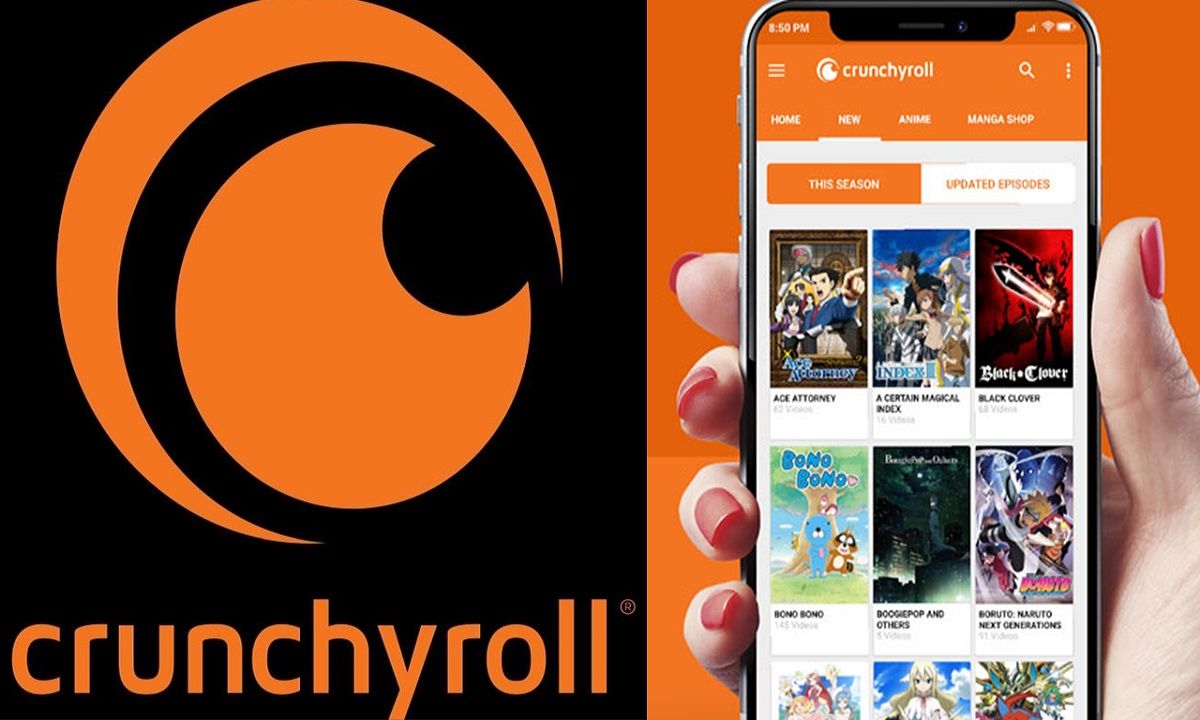
Para cancelar Crunchyroll, el proceso varía según cómo te suscribiste. Si lo hiciste directamente en crunchyroll.com, cancelás desde tu cuenta en la web. Si te suscribiste desde la app de iOS o Android, la cancelación se hace desde Apple o Google — no desde el sitio de Crunchyroll. Importante: borrar la app o quitar el método de pago no cancela la suscripción.
Hacé clic en tu perfil (esquina superior derecha) y seleccioná Información de membresía.
Seleccioná Cancelar suscripción.
Hacé clic en No, gracias, finalizar cancelación.
Opcionalmente completá la encuesta de salida y hacé clic en Enviar y salir o Omitir y salir.
Guardá el email de confirmación que llega — es tu comprobante.
Qué deberías ver: el estado de tu cuenta cambia a «Cancelada» con una fecha de expiración futura. Seguís teniendo acceso Premium hasta que termine el período que ya pagaste.
Suscripción vía Google Play (Android)
Abrí la app de Google Play en tu Android.
Tocá tu foto de perfil → Pagos y suscripciones → Suscripciones.
Seleccioná Crunchyroll y tocá Cancelar suscripción.
Seguí los pasos de confirmación.
Importante: si no ves Crunchyroll en esta sección, tu suscripción no está vinculada a Google Play — buscá en la web de Crunchyroll.
Suscripción vía App Store (iPhone/iPad)
Abrí Ajustes en tu iPhone o iPad.
Tocá tu nombre → Suscripciones.
Seleccioná Crunchyroll y tocá Cancelar suscripción.
Importante: Apple procesa las renovaciones 24 horas antes de la fecha de facturación. Cancelá con al menos un día de anticipación para evitar el siguiente cobro.
Suscripción vía PayPal
Iniciá sesión en tu cuenta de PayPal.
Andá a Configuración → Pagos → Gestionar pagos automáticos.
Buscá Crunchyroll y seleccioná Cancelar.
Nota: si también querés cancelar desde el sitio de Crunchyroll, hacé ambos pasos para mayor seguridad.
Suscripción vía PlayStation, Xbox, Roku, Amazon u operadora
Si te suscribiste a través de una plataforma externa, la cancelación debe gestionarse directamente desde ese servicio — no desde el sitio de Crunchyroll. Buscá «Gestionar suscripciones» dentro de la plataforma correspondiente.
Qué pasa después de cancelar
Acceso Premium: seguís teniendo acceso hasta que termine el período ya pagado.
Tu cuenta: pasa al modo gratuito con anuncios y acceso retrasado a episodios nuevos.
Tu historial y listas: se conservan. No perdés lo que tenías guardado.
Descargas offline: se eliminan al pasar al modo gratuito.
Problemas comunes al cancelar
No encuentro la opción de cancelar en la web de Crunchyroll
Causa: tu suscripción está vinculada a Google Play, App Store u otra plataforma — en ese caso la opción de cancelar no aparece en la web de Crunchyroll.
Solución rápida: revisá en qué plataforma te suscribiste. Buscá en Google Play, App Store o en la cuenta de la plataforma que usaste.
Qué comprobar: que en la sección Información de membresía de Crunchyroll aparezca el nombre de la plataforma donde te suscribiste.
Cancelé pero me siguieron cobrando
Causa: la cancelación se hizo después de la fecha de renovación del ciclo, o no se completó correctamente.
Solución rápida: verificá que tu membresía figure como «Cancelada» con fecha de expiración. Si el cargo ya se procesó, Crunchyroll no ofrece reembolsos prorrateados — pero podés contactar al soporte con el comprobante de cancelación.
Qué comprobar: que el estado de tu cuenta en Información de membresía diga «Cancelada» y no «Activa».
Borré la app pero me siguen cobrando
Causa: borrar la app no cancela la suscripción. Son acciones independientes.
Solución rápida: seguí los pasos de cancelación según tu plataforma (web, Google Play o App Store). La suscripción sigue activa hasta que la cancelés explícitamente.
Qué comprobar: que la suscripción figure como cancelada en la plataforma donde te suscribiste.
Quiero cancelar pero tengo un período de prueba activo
Causa: si cancelás durante la prueba, el acceso Premium se interrumpe al finalizar el plazo de prueba.
Solución rápida: podés cancelar durante la prueba — no se te cobrará el siguiente período. El acceso Premium dura hasta que termina la prueba.
Qué comprobar: que la confirmación de cancelación llegue por email antes de que termine el período de prueba.
Preguntas frecuentes
¿Pierdo mi historial de anime si cancelo?
No. Tu cuenta pasa al modo gratuito pero tus listas y el historial de episodios vistos se conservan en los servidores de Crunchyroll.
¿Puedo pedir reembolso?
Generalmente no. Crunchyroll no ofrece reembolsos prorrateados por días no utilizados. Seguís teniendo acceso Premium hasta que termine el período que ya pagaste.
¿Puedo eliminar mi cuenta definitivamente?
Sí, pero es un proceso separado a la cancelación de la suscripción. Primero cancelá la suscripción y luego solicitá la eliminación de datos desde el soporte oficial de Crunchyroll.
¿Qué diferencia hay entre cancelar y pausar?
Crunchyroll no ofrece pausa de suscripción. Al cancelar, la cuenta pasa al modo gratuito al vencer el período pagado. Si querés retomar Premium, podés volver a suscribirte cuando quieras.
Para más guías sobre cancelación de servicios de streaming, visitá la sección Cómo cancelar.
Esta guía es informativa y puede variar según tu plan, región o actualizaciones del servicio. Verificá los pasos en la fuente oficial antes de proceder.
Periodista argentino especializado en tecnología aplicada, finanzas digitales y medios de pago. Me dedico a analizar herramientas online, billeteras virtuales y trámites complejos para transformarlos en guías simples. Mi objetivo es ayudarte a tomar mejores decisiones con tu dinero y tu tiempo, desde configurar Windows hasta optimizar tus finanzas.
La información de este artículo se elaboró a partir de la experiencia práctica del autor
y de la consulta de fuentes oficiales, documentación de las plataformas y material técnico
disponible al momento de la última actualización.
Intento que los contenidos sean lo más exactos y actuales posible, pero algunas condiciones
pueden cambiar con el tiempo (precios, comisiones, menús de las aplicaciones, políticas de
servicio, requisitos de trámites, etc.). Por eso, siempre es recomendable verificar los
datos directamente en los sitios oficiales, centros de ayuda o soporte de cada servicio.
Importante: este contenido tiene fines exclusivamente
informativos y educativos y no sustituye el asesoramiento profesional
personalizado (financiero, legal, médico o técnico especializado). Antes de tomar decisiones
que puedan afectar tu dinero, tu salud, tus datos o tu situación legal, consultá con un
profesional matriculado o con el soporte oficial correspondiente.