Conectar una Smart TV Philips a DIRECTV puede significar dos cosas distintas: (1) ver la TV satelital con un decodificador conectado por HDMI, o (2) ver contenido por streaming desde la app de DIRECTV (DGO) si tu televisor es compatible. En esta guía te dejo ambos caminos, con verificación rápida y soluciones a fallas típicas.
La forma más rápida de conectarlo (2 caminos)
Si tienes decodificador de DIRECTV (TV satelital): conecta el decodificador a la TV por HDMI y elige la entrada correcta en la Philips (HDMI 1 / HDMI 2, etc.). Esto funciona en cualquier Smart TV, aunque no tenga apps.
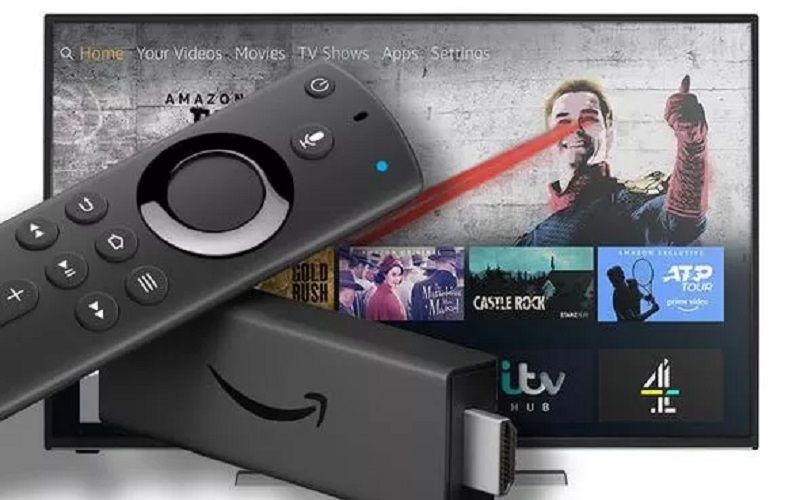
Si quieres usar la app (streaming): necesitas que tu Philips tenga un sistema compatible (por ejemplo, Android TV/Google TV o Roku integrado). Si no es compatible, igual puedes ver DGO usando un dispositivo externo (Chromecast, TV Stick, consola, etc.).
Aquí el punto clave es el sistema operativo de tu Philips. Muchos modelos usan Android TV/Google TV, pero otros usan plataformas donde no siempre están disponibles las mismas apps. Para no perder tiempo, usa esta lógica:
Identifica el sistema de tu Philips: abre Configuración y busca algo como Acerca de o Información del TV. Si ves referencias a Android TV o Google TV, vas por el camino más simple.
Busca la app desde el store del TV:
En Android TV/Google TV: abre Play Store, busca DGO e instala.
En Roku TV integrado: revisa la tienda de canales y busca DGO.
Inicia sesión: abre la app, entra con tu cuenta y sigue el flujo de activación que te muestre (puede variar por país/plan).
Si no aparece la app: usa un dispositivo externo (Chromecast/TV Stick/consola) o transmite desde el móvil si tu modelo lo permite.
Consejo práctico: si tu Philips es “Smart” pero el sistema es limitado, casi siempre lo más rápido es sumar un dispositivo externo (un TV Stick) y dejar la TV solo como pantalla.
Cómo conectar la Philips a Internet (si vas a usar apps)
Entra a Configuración → Red o Internet.
Elige Wi-Fi y selecciona tu red, o usa Ethernet (cable) si tienes el router cerca.
Si el streaming se corta, prueba cable Ethernet o Wi-Fi 5 GHz (si tu Philips y router lo soportan), y acerca el router.
Causa probable: entrada HDMI incorrecta o cable HDMI flojo/dañado.
Solución: cambia de HDMI desde Source/Input, reconecta el cable (ambos extremos) y prueba otro puerto HDMI.
Qué comprobar: que el decodificador esté encendido (luces frontales) y que el TV no esté en “TV” en lugar de “HDMI”.
Hay imagen pero no hay audio
Causa probable: salida de audio configurada en la TV o handshake HDMI.
Solución: sube volumen, desactiva “Silencio”, y reinicia ambos equipos (TV y decodificador). Luego vuelve a seleccionar la entrada HDMI.
Qué comprobar: en la Philips, revisa Configuración → Sonido y prueba salida “Altavoces del TV”.
El decodificador muestra error de señal satelital (por ejemplo 771)
Causa probable: problema de antena/cableado/clima o apuntado.
Solución: revisa conectores, reinicia el deco y, si persiste, consulta la guía específica del error.
Qué comprobar: si el problema empezó con tormenta o viento, puede ser temporal. Guía: error 771 de DIRECTV.
La app no aparece en la tienda del TV
Causa probable: el sistema Philips no es compatible o tu región/tienda no la ofrece.
Solución: usa un dispositivo externo (Chromecast/TV Stick/consola) o reproduce desde el móvil si tienes opción de transmitir.
Qué comprobar: confirma el sistema del TV (Android/Google TV vs otros) y revisa compatibilidad oficial.
Recomendación final
Si lo que quieres es ver DIRECTV con un decodificador, el camino correcto es HDMI + entrada correcta (no dependes de apps). Si lo que quieres es streaming, la clave es la compatibilidad del sistema de tu Philips: cuando no aparece la app, lo más rápido y estable suele ser un dispositivo externo.
Para más guías y soluciones de servicios, puedes entrar a Servicios.
Periodista argentino especializado en tecnología aplicada, finanzas digitales y medios de pago. Me dedico a analizar herramientas online, billeteras virtuales y trámites complejos para transformarlos en guías simples. Mi objetivo es ayudarte a tomar mejores decisiones con tu dinero y tu tiempo, desde configurar Windows hasta optimizar tus finanzas.
La información de este artículo se elaboró a partir de la experiencia práctica del autor
y de la consulta de fuentes oficiales, documentación de las plataformas y material técnico
disponible al momento de la última actualización.
Intento que los contenidos sean lo más exactos y actuales posible, pero algunas condiciones
pueden cambiar con el tiempo (precios, comisiones, menús de las aplicaciones, políticas de
servicio, requisitos de trámites, etc.). Por eso, siempre es recomendable verificar los
datos directamente en los sitios oficiales, centros de ayuda o soporte de cada servicio.
Importante: este contenido tiene fines exclusivamente
informativos y educativos y no sustituye el asesoramiento profesional
personalizado (financiero, legal, médico o técnico especializado). Antes de tomar decisiones
que puedan afectar tu dinero, tu salud, tus datos o tu situación legal, consultá con un
profesional matriculado o con el soporte oficial correspondiente.