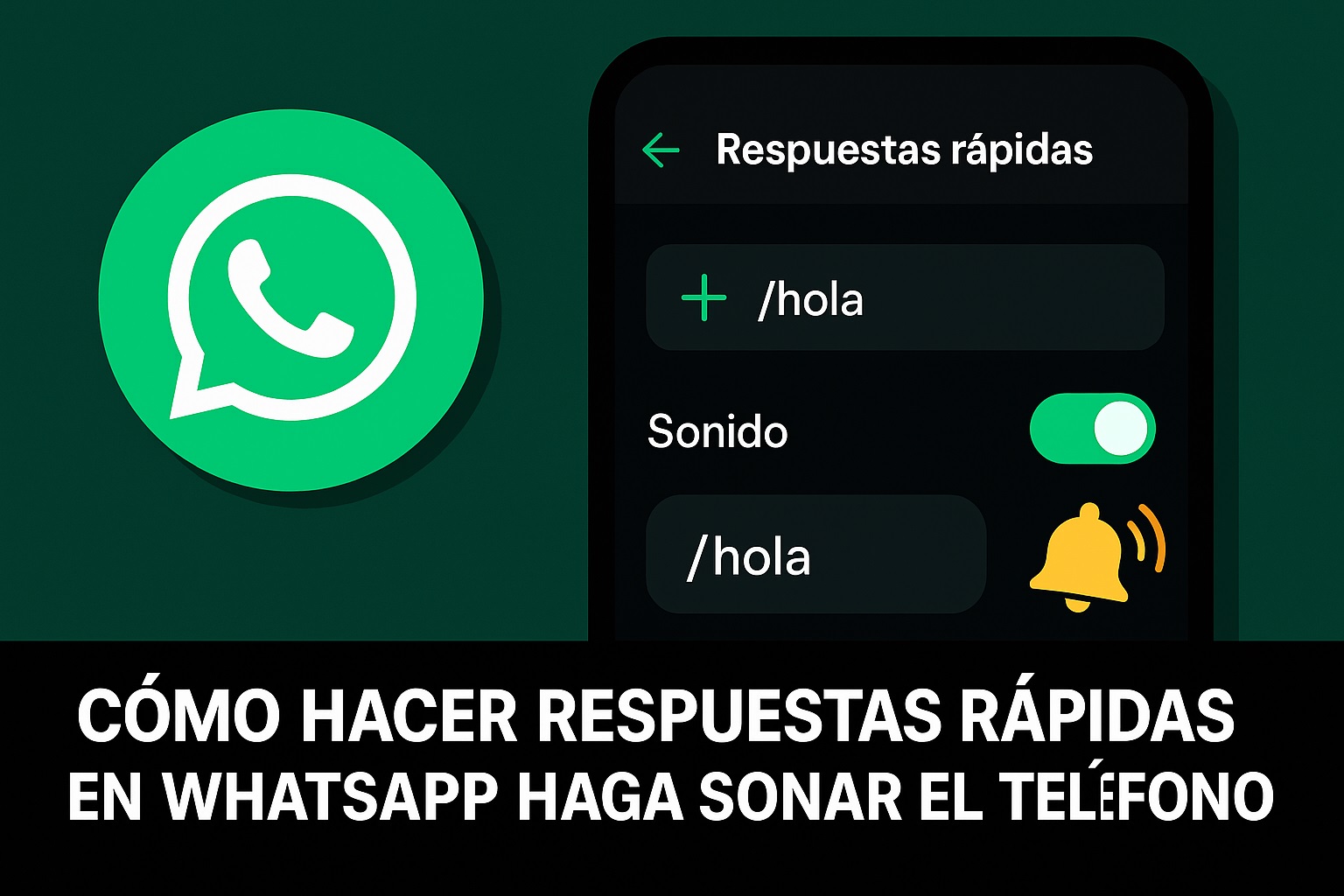
Si buscás cómo hacer respuestas rápidas en WhatsApp y además que el teléfono haga sonido cuando te llegue un mensaje, acá tenés el paso a paso. Verás la diferencia entre WhatsApp Business y la app normal, cómo crear atajos tipo /hola y cómo activar tonos en Android, iOS y Web.
WhatsApp Business vs WhatsApp normal: ¿qué cambia?
WhatsApp Business trae la función nativa Respuestas rápidas (con atajos que empiezan con “/”).
WhatsApp personal no la trae: podés replicarla con atajos de texto del teclado (Gboard/iOS).
Cómo crear respuestas rápidas en WhatsApp Business
En Android
Abrí WhatsApp Business → Menú (⋮) → Herramientas para la empresa → Respuestas rápidas.
Tocá “+” → escribí tu mensaje (ej.: “¡Hola! Ahora te paso la info”).
En Atajo, poné algo breve que empiece con / (ej.: /hola).
(Opcional) Agregá palabras clave para encontrarlo rápido.
Guardar. Para usarlo, en el chat escribí / y elegí el atajo.
En iPhone
WhatsApp Business → Configuración → Herramientas para la empresa → Respuestas rápidas.
Creá el mensaje, definí el atajo /… y guardá.
En el chat, escribí / y seleccioná tu respuesta.
Alternativa para WhatsApp normal: atajos de texto
Android (Gboard)
Ajustes del teclado → Diccionario → Diccionario personal → +.
En “Frase” pegá el mensaje; en “Acceso directo” poné /hola (o el que quieras).
En WhatsApp, escribí ese atajo para expandir el texto al instante.
iPhone
Ajustes → General → Teclado → Sustitución de texto → +.
Frase: tu respuesta; Atajo: /hola (o similar).
Cómo hacer que “haga sonido”: activar tonos y notificaciones
Las respuestas rápidas no generan sonido por sí solas. El sonido ocurre cuando recibís mensajes y depende de tus ajustes de notificación del sistema y de WhatsApp.
Android
Ajustes del teléfono → Aplicaciones → WhatsApp → Notificaciones → Permitidas + elegí Tono para mensajes, grupos y llamadas.
En WhatsApp: Ajustes → Notificaciones → activá Tonos de conversación y elegí Tono de notificación y de grupo.
(Opcional por chat) Info del contacto/grupo → Notificaciones personalizadas → elegí un tono único.
Revisá Volumen, No molestar y que el perfil de sonido no esté en silencio.
Periodista argentino especializado en tecnología aplicada, finanzas digitales y medios de pago. Me dedico a analizar herramientas online, billeteras virtuales y trámites complejos para transformarlos en guías simples. Mi objetivo es ayudarte a tomar mejores decisiones con tu dinero y tu tiempo, desde configurar Windows hasta optimizar tus finanzas.
La información de este artículo se elaboró a partir de la experiencia práctica del autor
y de la consulta de fuentes oficiales, documentación de las plataformas y material técnico
disponible al momento de la última actualización.
Intento que los contenidos sean lo más exactos y actuales posible, pero algunas condiciones
pueden cambiar con el tiempo (precios, comisiones, menús de las aplicaciones, políticas de
servicio, requisitos de trámites, etc.). Por eso, siempre es recomendable verificar los
datos directamente en los sitios oficiales, centros de ayuda o soporte de cada servicio.
Importante: este contenido tiene fines exclusivamente
informativos y educativos y no sustituye el asesoramiento profesional
personalizado (financiero, legal, médico o técnico especializado). Antes de tomar decisiones
que puedan afectar tu dinero, tu salud, tus datos o tu situación legal, consultá con un
profesional matriculado o con el soporte oficial correspondiente.