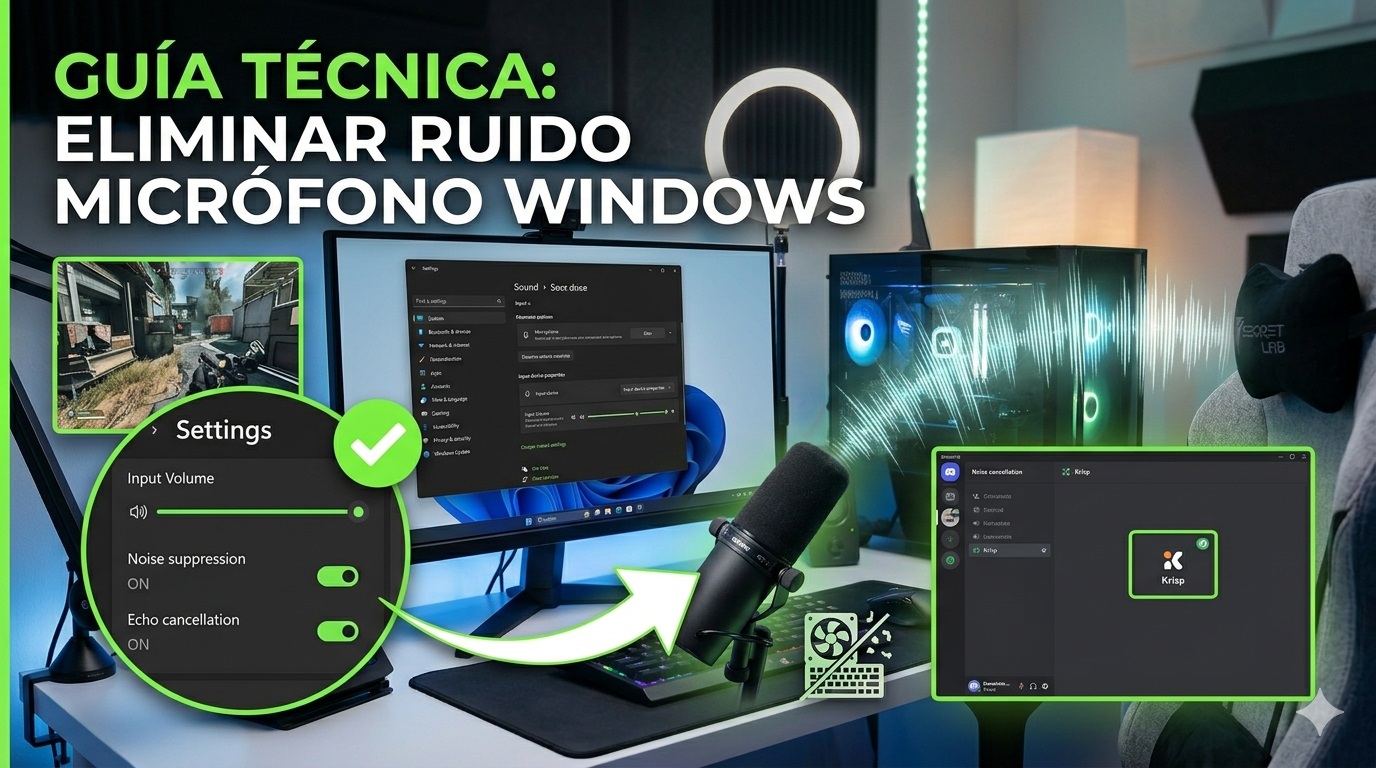
El ruido de fondo en el micrófono es uno de los problemas técnicos más frecuentes al realizar grabaciones, videollamadas o transmisiones en vivo. Suele ser causado por interferencias eléctricas, ventiladores del PC o ruido ambiental. En Windows existen herramientas nativas y soluciones de software que permiten filtrar estas frecuencias no deseadas para obtener una señal de audio limpia.
Solucionar este problema no requiere necesariamente comprar hardware costoso. Mediante el ajuste correcto de los niveles de ganancia y la aplicación de algoritmos de supresión de ruido, es posible mejorar drásticamente la calidad de cualquier micrófono conectado al sistema.
Eliminar el ruido del micrófono en Windows implica activar la Supresión de Ruido en los ajustes de sonido del sistema, reducir la Ganancia (Boost) para evitar el siseo eléctrico y utilizar filtros de software como los de OBS Studio o Discord. La clave técnica está en establecer un umbral de puerta de ruido que bloquee sonidos bajos mientras preserva la claridad de la voz.
Configuración paso a paso para limpiar el audio en Windows
Para mejorar la calidad de entrada del micrófono sin instalar programas de terceros, seguí este proceso en los ajustes del sistema:
Acceso a Dispositivos de Grabación: Hacé clic derecho en el icono del altavoz en la barra de tareas y seleccioná «Configuración de sonido». Luego buscá y hacé clic en «Más ajustes de sonido» (en Windows 11) o «Panel de control de sonido».
Propiedades del Micrófono: En la pestaña Grabación, seleccioná tu micrófono activo y hacé clic en «Propiedades».
Ajuste de Niveles: Andá a la pestaña Niveles. Mantené el volumen del micrófono al 100% y reducí la «Ampliación de micrófono» (Boost) a +10dB o 0dB. Un valor alto en este parámetro es la causa principal del ruido blanco o siseo.
Activación de Mejoras: Si tu tarjeta de sonido lo permite, andá a la pestaña «Mejoras» (Enhancements) y marcá la casilla «Supresión de ruido» o «Cancelación de eco».
Al hablar, la barra verde de nivel en el panel de control de sonido debe moverse con fluidez, pero debe quedarse totalmente vacía cuando te mantenés en silencio. Si hay actividad constante sin que hables, hay ruido de fondo que el sistema no está filtrando correctamente.
Errores frecuentes y por qué el micrófono sigue haciendo ruido
Ruido eléctrico por puerto USB
Causa: En computadoras de escritorio, conectar el micrófono en los puertos frontales del gabinete suele generar ruido por falta de aislamiento eléctrico.
Solución rápida: Conectá el micrófono directamente a los puertos traseros de la placa base, que tienen mejor blindaje.
Qué comprobar: Si el ruido desaparece o se reduce al cambiar de puerto, el problema era el aislamiento del panel frontal.
Conflicto entre filtros de distintos programas
Causa: Tener activa la supresión de ruido de Windows y al mismo tiempo la del driver de audio (como Realtek) puede distorsionar la voz, haciéndola sonar metálica o robótica.
Solución rápida: Desactivá la supresión de ruido en uno de los dos niveles y dejá activa solo una fuente de filtrado.
Qué comprobar: Si la voz suena artificial o con artefactos, es probable que haya dos filtros activos al mismo tiempo.
Ganancia excesiva en micrófonos económicos
Causa: Subir la ganancia digital para intentar que un micrófono de baja gama suene más fuerte solo amplifica el ruido de fondo del hardware.
Solución rápida: Reducí el Boost a 0dB o +10dB como máximo y acercate más al micrófono en lugar de subir la ganancia.
Qué comprobar: El nivel de Boost en la pestaña Niveles de las propiedades del micrófono en Windows.
Cómo eliminar el ruido en aplicaciones específicas
Si el ajuste de Windows no es suficiente, la mayoría de los usuarios recurre a filtros por software que ofrecen un control más preciso.
En Discord: Andá a Ajustes de usuario, luego Voz y video, y verificá que tengas activa la cancelación de ruido. Discord ha integrado distintas soluciones a lo largo del tiempo; el nombre y la opción exacta pueden variar según la versión instalada.
En OBS Studio: Podés aplicar filtros de cadena de audio directamente sobre la fuente de micrófono. Para ver cómo integrar esto en un entorno de streaming, consultá la guía sobre configurar OBS para Kick, donde el audio limpio es un requisito crítico.
Preguntas frecuentes sobre audio en PC
¿Qué es la puerta de ruido (Noise Gate)?
Es un filtro que silencia el micrófono automáticamente cuando el volumen captado está por debajo de un nivel determinado. Sirve para que el micrófono no se «abra» con sonidos bajos como el teclado, el mouse o el ventilador del PC.
¿Influye la calidad del cable en el ruido?
Sí, especialmente en micrófonos analógicos con conector Jack 3.5mm. Los cables mal blindados actúan como antenas para interferencias electromagnéticas, como las de un teléfono móvil cercano.
¿Es mejor la supresión por software o por hardware?
La supresión por hardware (micrófonos con procesador interno) es más estable porque no depende del sistema operativo. Las soluciones de software modernas como NVIDIA Broadcast logran resultados muy cercanos sin costo adicional, aunque requieren una GPU compatible.
Reducir el ruido de fondo es un proceso de descarte que empieza con el ajuste de los niveles físicos y termina con la aplicación de filtros digitales. Mantener una configuración de ganancia baja es la recomendación técnica más efectiva para cualquier usuario. El paso siguiente para mejorar tu producción digital es optimizar la configuración de tus herramientas de emisión para que la claridad del audio se mantenga durante toda la transmisión.
Las opciones de configuración de audio en Windows y las funciones de cancelación de ruido en Discord y OBS Studio pueden variar según la versión del sistema operativo o la aplicación. Verificá siempre los ajustes disponibles en tu versión actual antes de seguir estos pasos.
Periodista argentino especializado en tecnología aplicada, finanzas digitales y medios de pago. Me dedico a analizar herramientas online, billeteras virtuales y trámites complejos para transformarlos en guías simples. Mi objetivo es ayudarte a tomar mejores decisiones con tu dinero y tu tiempo, desde configurar Windows hasta optimizar tus finanzas.
La información de este artículo se elaboró a partir de la experiencia práctica del autor
y de la consulta de fuentes oficiales, documentación de las plataformas y material técnico
disponible al momento de la última actualización.
Intento que los contenidos sean lo más exactos y actuales posible, pero algunas condiciones
pueden cambiar con el tiempo (precios, comisiones, menús de las aplicaciones, políticas de
servicio, requisitos de trámites, etc.). Por eso, siempre es recomendable verificar los
datos directamente en los sitios oficiales, centros de ayuda o soporte de cada servicio.
Importante: este contenido tiene fines exclusivamente
informativos y educativos y no sustituye el asesoramiento profesional
personalizado (financiero, legal, médico o técnico especializado). Antes de tomar decisiones
que puedan afectar tu dinero, tu salud, tus datos o tu situación legal, consultá con un
profesional matriculado o con el soporte oficial correspondiente.