Configurar OBS Studio de forma óptima para transmitir en Kick es un proceso técnico que requiere ajustar la codificación, el bitrate y los servidores para aprovechar el mayor margen de bitrate que ofrece esta plataforma en comparación con la competencia. Una configuración precisa garantiza que la transmisión mantenga una alta fidelidad visual sin sobrecargar el hardware del creador de contenido.
A diferencia de otros servicios, Kick permite un margen de bitrate superior, lo que facilita transmisiones en 1080p a 60fps con una nitidez que reduce el pixelado en escenas de mucho movimiento, algo esencial para el streaming de deportes o videojuegos de alta velocidad.
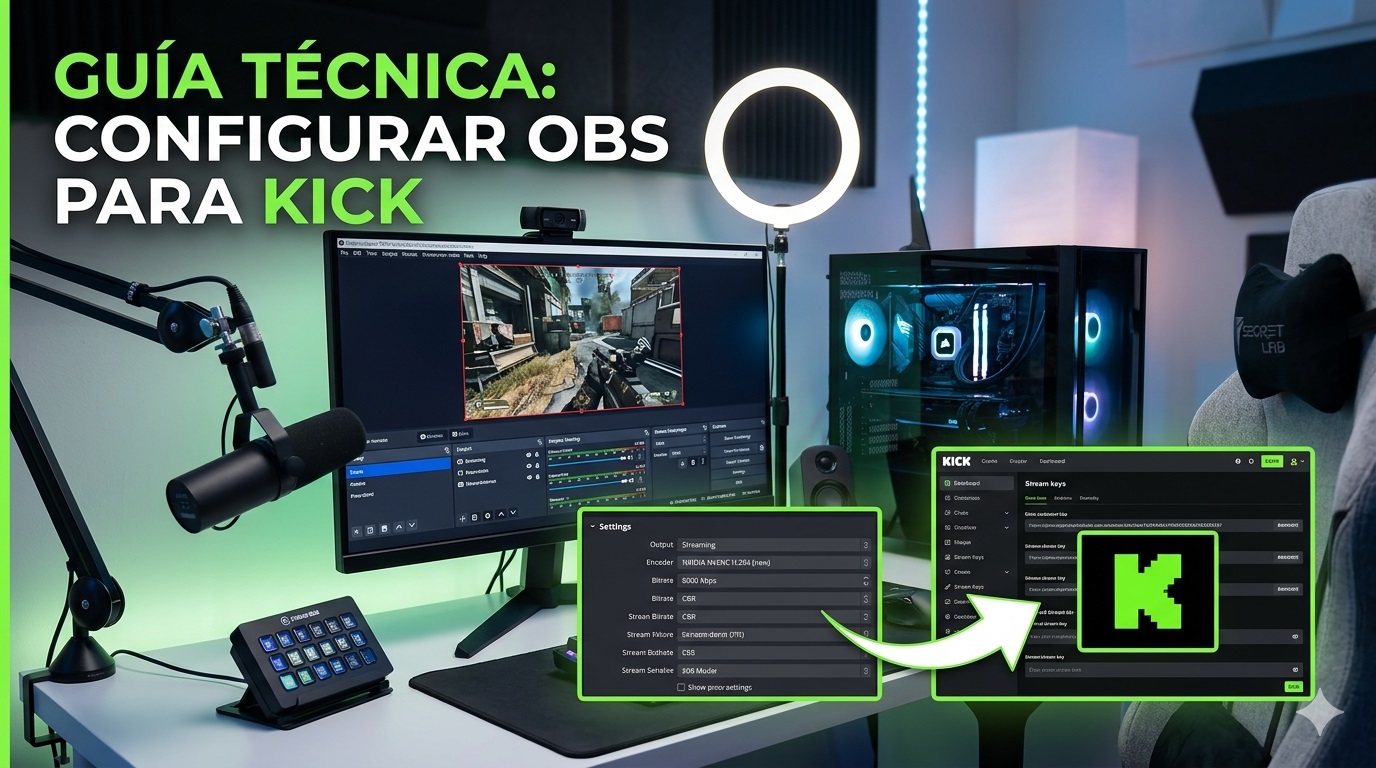
La configuración consiste en vincular la clave de transmisión (Stream Key) del panel de creador de Kick con OBS Studio, ajustando el codificador de video (preferentemente hardware como NVIDIA NVENC) a un bitrate recomendado de entre 6.000 y 8.000 kbps para una emisión estable en alta definición.
Cómo configurar la salida de video para Kick paso a paso
Para lograr una emisión fluida, es necesario ajustar los parámetros de salida dentro de OBS Studio siguiendo estos pasos específicos:
Acceso a Ajustes: Abrí OBS Studio y hacé clic en el botón Ajustes situado en la esquina inferior derecha.
Configuración de Emisión: Seleccioná la pestaña Emisión. En Servicio, elegí «Personalizado». Copiá la URL del servidor y la Clave de transmisión desde el panel de control de tu cuenta de Kick e ingresalas en los campos correspondientes.
Ajuste del Codificador: Andá a la pestaña Salida. En Modo de salida, seleccioná «Avanzado». En Codificador de video, elegí NVIDIA NVENC H.264 si tenés una tarjeta gráfica dedicada; de lo contrario, usá x264. Si aún no contás con una cámara dedicada, podés usar tu celular como webcam para alcanzar resoluciones de hasta 4K con una inversión mínima.
Definición de Bitrate: Establecé el Control de frecuencia en CBR y el Bitrate en 8000 Kbps si tu conexión de subida supera los 20 Mbps.
Al hacer clic en Aplicar, la configuración quedará guardada. Al iniciar la transmisión, el cuadro de estado en la parte inferior de OBS debería mostrar un cuadro verde constante, indicando que no hay pérdida de cuadros por congestión de red.
Errores frecuentes al streamear en Kick
Sobrecarga del codificador
Causa: Se exige una resolución mayor a la que el procesador o la placa de video pueden procesar en tiempo real.
Solución rápida: Reducí la resolución de salida o cambiá a un codificador de hardware (NVENC) si estás usando x264.
Qué comprobar: El síntoma más claro es lag en el video mientras el audio sigue fluido. Revisá el uso de CPU y GPU en el monitor de rendimiento de OBS.
Bitrate inestable y frames caídos
Causa: Usar una conexión Wi-Fi en lugar de cable Ethernet provoca caídas repentinas de frames (Dropped Frames).
Solución rápida: Conectate por cable Ethernet directamente al router. Si no es posible, reducí el bitrate a 6.000 Kbps para darle más margen a la conexión.
Qué comprobar: El indicador de Dropped Frames en la barra de estado de OBS. Si supera el 1%, la conexión está siendo el cuello de botella.
Filtros de audio mal configurados
Causa: No aplicar una puerta de ruido o un compresor en el micrófono resulta en una calidad de sonido pobre que se nota especialmente en directos largos.
Qué comprobar: El medidor de audio en OBS. Debería moverse solo cuando hablás y permanecer en silencio cuando no. Si hay actividad constante, hay ruido de fondo que necesitás filtrar.
Preguntas frecuentes sobre streaming en Kick
¿Qué bitrate es el ideal para 1080p en Kick?
Para una resolución de 1080p a 60fps, el bitrate recomendado es de 8.000 Kbps. Si tu conexión de subida es limitada, podés bajar a 6.000 Kbps sin una pérdida drástica de calidad, siempre manteniendo el control de frecuencia en CBR para mayor estabilidad.
¿Puedo usar el mismo OBS para transmitir en Kick y otras plataformas a la vez?
Sí, podés usar plugins de salida múltiple para emitir simultáneamente en varias plataformas. Tené en cuenta que esto duplica el consumo de ancho de banda y aumenta la carga sobre el procesador de video.
¿Por qué mi stream se ve pixelado si tengo buena conexión?
Suele deberse al uso de un codificador por software (x264) en modo «veryfast». Se recomienda cambiar a un codificador de hardware como NVENC, o ajustar el perfil de uso de CPU a uno más lento para mejorar la definición de cada frame.
Configurar correctamente OBS es el primer paso crítico para cualquier creador que busque profesionalizar su presencia en Kick. Una base técnica sólida permite enfocarse en la interacción y la calidad del contenido. El siguiente paso lógico es la configuración de alertas y superposiciones gráficas para fomentar la interacción con la audiencia en tiempo real.
Las opciones de configuración de OBS Studio y los límites de bitrate de Kick pueden actualizarse. Verificá siempre los valores recomendados en la documentación oficial de Kick y en el sitio de OBS Project antes de configurar tu transmisión.
Periodista argentino especializado en tecnología aplicada, finanzas digitales y medios de pago. Me dedico a analizar herramientas online, billeteras virtuales y trámites complejos para transformarlos en guías simples. Mi objetivo es ayudarte a tomar mejores decisiones con tu dinero y tu tiempo, desde configurar Windows hasta optimizar tus finanzas.
La información de este artículo se elaboró a partir de la experiencia práctica del autor
y de la consulta de fuentes oficiales, documentación de las plataformas y material técnico
disponible al momento de la última actualización.
Intento que los contenidos sean lo más exactos y actuales posible, pero algunas condiciones
pueden cambiar con el tiempo (precios, comisiones, menús de las aplicaciones, políticas de
servicio, requisitos de trámites, etc.). Por eso, siempre es recomendable verificar los
datos directamente en los sitios oficiales, centros de ayuda o soporte de cada servicio.
Importante: este contenido tiene fines exclusivamente
informativos y educativos y no sustituye el asesoramiento profesional
personalizado (financiero, legal, médico o técnico especializado). Antes de tomar decisiones
que puedan afectar tu dinero, tu salud, tus datos o tu situación legal, consultá con un
profesional matriculado o con el soporte oficial correspondiente.