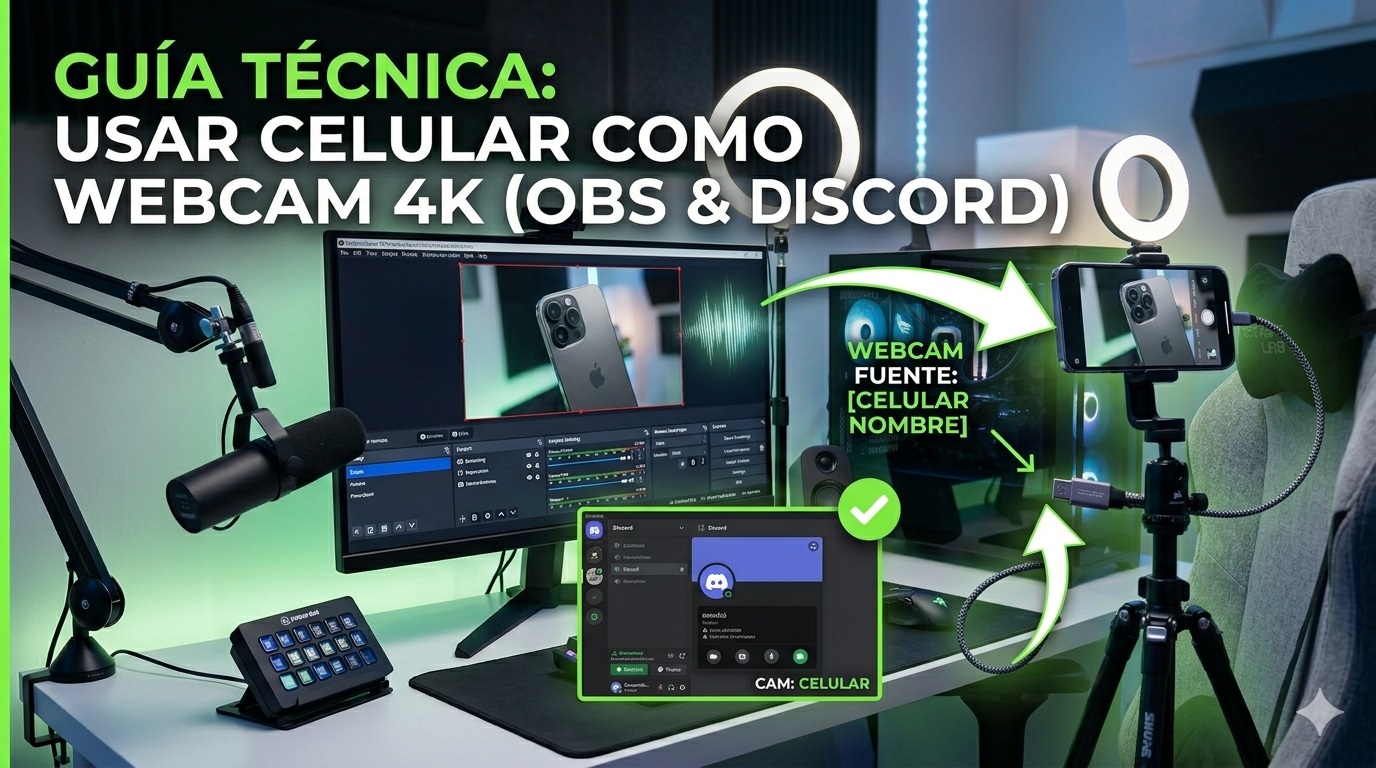
Utilizar la cámara de un smartphone como webcam principal es una de las soluciones más eficientes para mejorar la calidad visual de un streaming sin invertir en hardware profesional. Los sensores de los dispositivos móviles modernos superan ampliamente la resolución y el manejo de color de la mayoría de las webcams USB del mercado, permitiendo transmisiones en 1080p o 4K con una nitidez superior.
Para integrar un teléfono móvil (Android o iPhone) en un entorno de producción como OBS Studio o una videollamada de Discord, es necesario usar software de puente que transmita la señal de video a través de una red Wi-Fi de alta velocidad o, preferiblemente, mediante una conexión USB para eliminar la latencia.
Convertir el celular en webcam requiere instalar una aplicación de servidor en el dispositivo móvil y un cliente en el PC. Las opciones más estables al momento de esta guía incluyen DroidCam e Iriun 4K. La configuración óptima se logra mediante conexión USB con el modo de «Depuración USB» activo en Android, garantizando una señal de video fluida y constante para plataformas como Kick o Twitch.
Cómo configurar el celular como webcam paso a paso
Para obtener el mejor rendimiento y la menor latencia posible, se recomienda el método de conexión por cable:
Preparación del celular: Descargá e instalá la aplicación Iriun 4K o DroidCam desde la Play Store o App Store según tu dispositivo.
Activación de Depuración USB (solo Android): Andá a Ajustes, luego Información del teléfono, y presioná 7 veces sobre «Número de compilación» para activar las Opciones de Desarrollador. Desde ahí, activá «Depuración USB».
Instalación en PC: Descargá el cliente correspondiente en tu computadora desde el sitio oficial del desarrollador e inicialo.
Vinculación de dispositivos: Conectá el celular al PC mediante un cable USB de buena calidad. Abrí la app en el móvil y el programa en el PC; ambos deberían reconocerse automáticamente.
Una vez conectados, deberías ver en tu PC la imagen de la cámara del celular en tiempo real. Si la imagen aparece invertida, podés ajustarla desde la configuración de la propia aplicación móvil.
Errores comunes y optimización de la imagen
Sobrecalentamiento del dispositivo
Causa: Mantener la cámara activa y la pantalla encendida durante horas consume mucha energía y genera calor, lo que puede hacer que el sistema operativo del celular reduzca el rendimiento automáticamente.
Solución rápida: Bajá el brillo de la pantalla al mínimo y usá un soporte que permita la ventilación del teléfono durante la sesión.
Qué comprobar: Si el video empieza a cortarse o a bajar de calidad después de un rato, el sobrecalentamiento es el principal sospechoso.
Latencia en conexión Wi-Fi
Causa: Las redes de 2.4GHz tienen mayor congestión y menor ancho de banda, lo que provoca cortes y desincronización entre el video y el audio.
Solución rápida: Conectate a una red de 5GHz o, mejor aún, usá el cable USB para eliminar la latencia inalámbrica por completo.
Qué comprobar: Si al cambiar a cable el problema desaparece, la causa era la red Wi-Fi.
Desfase entre audio y video
Causa: El video del celular y el audio del micrófono del PC recorren caminos digitales distintos, lo que puede generar un desfase perceptible.
Solución rápida: Ajustá el retardo de sincronización (sync offset) de la fuente de audio en OBS. También conviene tener el audio de entrada bien configurado; podés ver cómo hacerlo acá: eliminar ruido del micrófono en Windows.
Qué comprobar: Grabá unos segundos de prueba y revisá si el movimiento de labios coincide con el audio antes de iniciar la transmisión.
Configuración en OBS Studio y Discord
Una vez que el PC reconoce el celular como cámara, la integración es directa:
En OBS Studio: Creá una nueva fuente de «Dispositivo de captura de video» y seleccioná «Iriun Webcam» o «DroidCam» en el menú desplegable. Para una configuración completa de tu canal, podés visitar el tutorial sobre configurar OBS para Kick.
En Discord: Andá a Ajustes de usuario, luego Voz y video, y seleccioná la cámara virtual generada por la aplicación en la sección de ajustes de video.
Preguntas frecuentes sobre el uso del celular como webcam
¿Se agota la batería si el celular está conectado al PC por USB?
En la mayoría de los casos, el puerto USB del PC suministra suficiente energía para mantener la carga estable. Sin embargo, en sesiones de más de 4 horas el nivel de batería podría descender lentamente, ya que el procesador del teléfono trabaja de forma intensa con la cámara activa. Para sesiones largas, conviene conectar también el cargador.
¿Puedo usar la cámara trasera en lugar de la delantera?
Sí, y de hecho se recomienda usar siempre la cámara trasera (principal). Tiene sensores más grandes y mejores capacidades en condiciones de poca luz que la cámara selfie, lo que se traduce en una imagen más nítida y con menos ruido digital.
¿Es necesario comprar la versión Pro de las apps?
La versión gratuita suele limitar la resolución a 720p. Si buscás una imagen de calidad para streaming, la versión Pro desbloquea 1080p o 4K. El costo y las condiciones exactas dependen de cada aplicación y pueden variar; verificá en la tienda oficial antes de comprar.
El uso del smartphone como webcam es el paso lógico para cualquier creador que ya optimizó su audio y su plataforma de streaming. Esta técnica permite alcanzar una calidad visual superior sin los costos de una cámara DSLR. El siguiente paso es asegurar una iluminación adecuada (foco frontal o aro de luz) para que el sensor del celular capture el mayor detalle posible sin generar ruido digital en la imagen.
Las aplicaciones mencionadas (DroidCam, Iriun 4K) y sus funciones pueden actualizarse. Verificá siempre la versión vigente y las condiciones de cada app en su sitio oficial o tienda correspondiente antes de instalarlas.
Periodista argentino especializado en tecnología aplicada, finanzas digitales y medios de pago. Me dedico a analizar herramientas online, billeteras virtuales y trámites complejos para transformarlos en guías simples. Mi objetivo es ayudarte a tomar mejores decisiones con tu dinero y tu tiempo, desde configurar Windows hasta optimizar tus finanzas.
La información de este artículo se elaboró a partir de la experiencia práctica del autor
y de la consulta de fuentes oficiales, documentación de las plataformas y material técnico
disponible al momento de la última actualización.
Intento que los contenidos sean lo más exactos y actuales posible, pero algunas condiciones
pueden cambiar con el tiempo (precios, comisiones, menús de las aplicaciones, políticas de
servicio, requisitos de trámites, etc.). Por eso, siempre es recomendable verificar los
datos directamente en los sitios oficiales, centros de ayuda o soporte de cada servicio.
Importante: este contenido tiene fines exclusivamente
informativos y educativos y no sustituye el asesoramiento profesional
personalizado (financiero, legal, médico o técnico especializado). Antes de tomar decisiones
que puedan afectar tu dinero, tu salud, tus datos o tu situación legal, consultá con un
profesional matriculado o con el soporte oficial correspondiente.