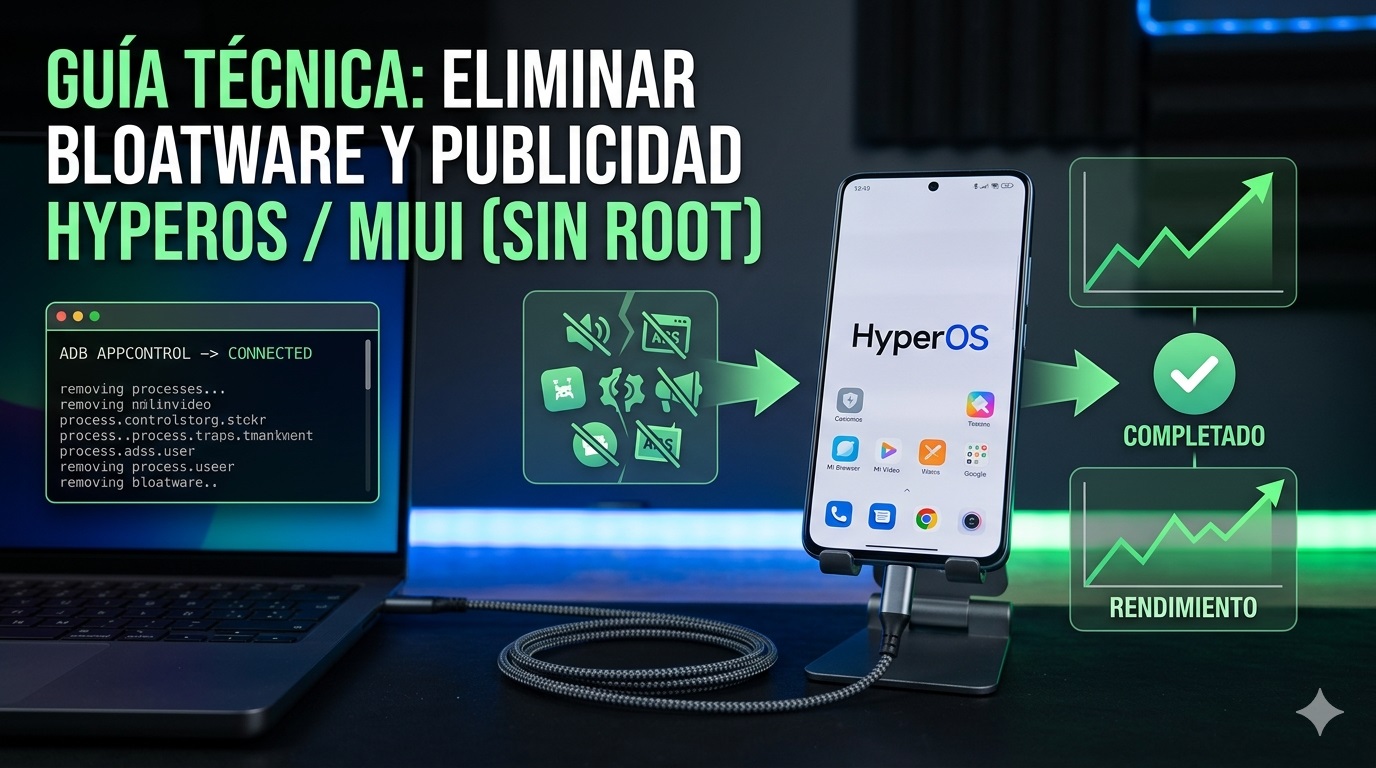
La publicidad integrada en HyperOS y las aplicaciones preinstaladas en dispositivos Xiaomi, Redmi y POCO afectan el rendimiento y la privacidad del equipo. Eliminar el bloatware y la publicidad en HyperOS no requiere acceso root ni compromete la garantía: el proceso consiste en desactivar el servicio MSA, revocar autorizaciones en los ajustes del sistema y, si quieres una limpieza más profunda, usar herramientas externas para desinstalar apps de sistema que no tienen opción de borrado convencional.
Cómo eliminar el bloatware y la publicidad en HyperOS paso a paso
Paso 1: Revoca la autorización de MSA
MSA (MIUI System Ads) es el servicio responsable de gestionar los anuncios del sistema en HyperOS. Revocar su autorización es el primer paso y el que más impacto tiene.
Ve a Ajustes → Contraseñas y seguridad (en algunos modelos: Huellas dactilares, datos faciales y bloqueo de pantalla).
Entra en Autorización y revocación.
Busca MSA en la lista y desactiva su autorización.
El sistema puede mostrar un aviso — espera los segundos indicados y confirma la revocación.
Qué deberías ver: el interruptor de MSA queda desactivado. La publicidad en notificaciones y apps del sistema se reduce drásticamente.
Paso 2: Bloquea las notificaciones de MSA
Ve a Ajustes → Aplicaciones → Administrador de aplicaciones (o Gestionar aplicaciones).
Toca los tres puntos de la esquina superior derecha y activa Mostrar todas las apps para ver también las de sistema.
Busca MSA y entra en su ficha.
Desactiva las notificaciones por completo.
Qué deberías ver: MSA ya no puede enviar notificaciones publicitarias ni sugerencias de apps.
Paso 3: Desactiva la publicidad en apps del sistema
Varias apps de Xiaomi tienen publicidad interna que se puede apagar desde sus propios ajustes. Repasa estas una por una:
App Seguridad: abre la app → toca el ícono de configuración (esquina superior derecha) → desactiva Recibir recomendaciones o Mostrar anuncios.
Explorador de archivos: abre la app → Ajustes → desactiva Mostrar recomendaciones.
App Música / Descargas / Temas: abre cada app → ajustes internos → desactiva la opción de recomendaciones o anuncios si aparece.
Launcher (pantalla de inicio): mantén presionado un espacio vacío en el escritorio → Ajustes del launcher → desactiva Mostrar sugerencias o Apps recomendadas.
Paso 4: Desactiva el Carrusel de Fondos de Pantalla
El carrusel de la pantalla de bloqueo muestra anuncios encubiertos y recomendaciones de contenido de terceros.
Ve a Ajustes → Pantalla de bloqueo.
Entra en Carrusel de Fondos de Pantalla.
Desactiva la función por completo.
Qué deberías ver: la pantalla de bloqueo deja de mostrar imágenes y contenidos promocionales.
Paso 5: Desactiva las recomendaciones personalizadas
Ve a Ajustes → Privacidad → Servicios de publicidad.
Desactiva Recomendaciones de anuncios personalizadas.
Paso 6: Elimina o inhabilita apps preinstaladas (bloatware)
Para apps que se pueden desinstalar directamente:
Ve a Ajustes → Aplicaciones → Gestionar aplicaciones.
Busca la app que quieres eliminar (Facebook, juegos preinstalados, apps promocionales).
Toca Desinstalar si está disponible, o Inhabilitar si no se puede borrar.
Para apps de sistema que no tienen opción de desinstalación convencional, la herramienta más visual y segura es Universal Android Debloater (UAD), que funciona via ADB desde un PC. Marca en colores las apps seguras de eliminar para evitar borrar servicios críticos. Esta opción requiere activar la Depuración USB desde las opciones de desarrollador.
Advertencia: eliminar apps de sistema puede causar problemas si se borran servicios críticos. Usa UAD o ADB AppControl que clasifican las apps por riesgo antes de proceder.
Qué hacer si los anuncios vuelven después de una actualización
Las actualizaciones mayores de HyperOS pueden reactivar algunos ajustes de privacidad, especialmente la autorización de MSA. Después de cada actualización importante, repasa el Paso 1 (revocar MSA) y el Paso 5 (recomendaciones personalizadas) para confirmar que siguen desactivados.
Problemas comunes y soluciones rápidas
No encuentro la opción «Autorización y revocación»
Causa: la ruta varía según el modelo y la versión de HyperOS. En algunos equipos está dentro de Contraseñas y seguridad, en otros dentro de Huellas dactilares, datos faciales y bloqueo de pantalla.
Solución rápida: usa el buscador de Ajustes y escribe Autorización para encontrarla directamente.
Qué comprobar: que la opción MSA aparezca en la lista y su interruptor quede desactivado.
MSA vuelve a activarse solo
Causa: una actualización del sistema resetea los ajustes de privacidad.
Solución rápida: repasa los pasos 1 y 2 después de cada actualización mayor. Algunos usuarios también bloquean notificaciones de MSA como capa adicional de protección.
Qué comprobar: que el interruptor de MSA en Autorización y revocación siga desactivado.
Sigo viendo anuncios después de desactivar MSA
Causa: algunas apps de terceros (Facebook, navegadores de terceros) tienen su propio sistema de anuncios independiente de MSA.
Solución rápida: desinstala las apps de terceros que no uses o configura un DNS privado en Ajustes → Conexiones → Más ajustes de conexión → DNS privado con un proveedor como dns.adguard.com para filtrar publicidad a nivel de red.
Qué comprobar: que los anuncios que persisten vengan de apps específicas y no del sistema.
No puedo desinstalar una app preinstalada
Causa: es una app de sistema que HyperOS no permite eliminar desde los ajustes convencionales.
Solución rápida: usa Inhabilitar en lugar de desinstalar — la app deja de ejecutarse en segundo plano aunque siga ocupando espacio. Para borrarla completamente necesitas Universal Android Debloater via ADB.
Qué comprobar: que la app figure como Inhabilitada y no aparezca en el cajón de apps.
Preguntas frecuentes
¿Eliminar bloatware daña el teléfono?
No, siempre que no elimines servicios críticos del sistema como el lanzador, la configuración o los servicios de Google. Herramientas como Universal Android Debloater clasifican las apps por nivel de riesgo para evitar errores.
¿Vuelven los anuncios al actualizar HyperOS?
Puede ocurrir con actualizaciones mayores. Las actualizaciones pueden resetear la autorización de MSA y algunos ajustes de privacidad. Repasa los pasos 1 y 5 de esta guía después de cada actualización importante.
¿Esto mejora el rendimiento y la batería?
Sí. Al desactivar MSA y eliminar apps en segundo plano, el procesador tiene menos procesos de telemetría activos y hay más memoria RAM disponible. El impacto es especialmente notable en modelos de gama media.
¿Necesito root para hacer todo esto?
No. Los pasos 1 al 5 no requieren root. El paso 6 con Universal Android Debloater solo requiere activar la Depuración USB — sin root ni modificaciones del sistema.
¿Funciona igual en Redmi y POCO que en Xiaomi?
Sí. Los tres usan HyperOS y el servicio MSA funciona de la misma forma. Los nombres de algunos menús pueden variar ligeramente según el modelo y la versión de HyperOS instalada.
Para más guías sobre configuración y optimización de dispositivos Android, visita la sección Tecnología.
Esta guía es informativa y puede variar según tu plan, región o actualizaciones del servicio. Verifica los pasos en la fuente oficial antes de proceder.
Periodista argentino especializado en tecnología aplicada, finanzas digitales y medios de pago. Me dedico a analizar herramientas online, billeteras virtuales y trámites complejos para transformarlos en guías simples. Mi objetivo es ayudarte a tomar mejores decisiones con tu dinero y tu tiempo, desde configurar Windows hasta optimizar tus finanzas.
La información de este artículo se elaboró a partir de la experiencia práctica del autor
y de la consulta de fuentes oficiales, documentación de las plataformas y material técnico
disponible al momento de la última actualización.
Intento que los contenidos sean lo más exactos y actuales posible, pero algunas condiciones
pueden cambiar con el tiempo (precios, comisiones, menús de las aplicaciones, políticas de
servicio, requisitos de trámites, etc.). Por eso, siempre es recomendable verificar los
datos directamente en los sitios oficiales, centros de ayuda o soporte de cada servicio.
Importante: este contenido tiene fines exclusivamente
informativos y educativos y no sustituye el asesoramiento profesional
personalizado (financiero, legal, médico o técnico especializado). Antes de tomar decisiones
que puedan afectar tu dinero, tu salud, tus datos o tu situación legal, consultá con un
profesional matriculado o con el soporte oficial correspondiente.