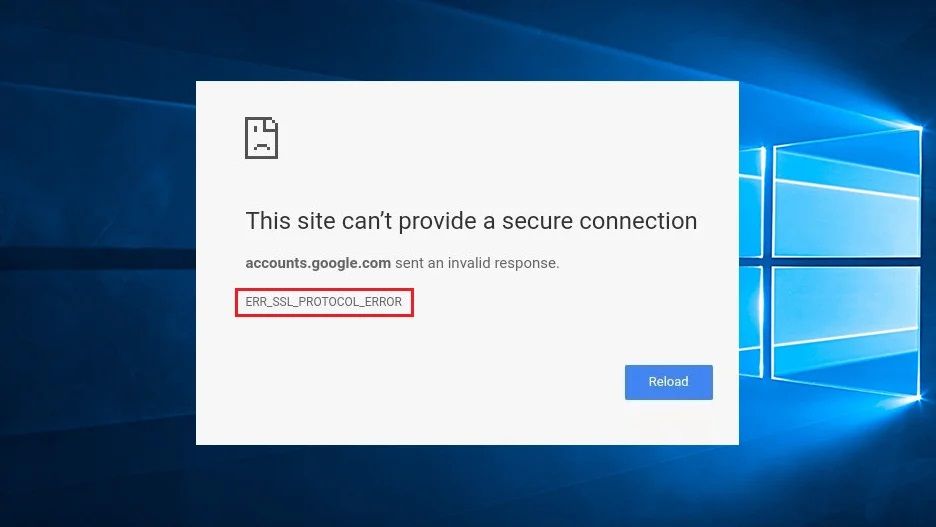
El error ERR_SSL_PROTOCOL_ERROR (a veces mostrado como net::ERR_SSL_PROTOCOL_ERROR) aparece cuando el navegador no puede completar la conexión segura HTTPS con un sitio. En la práctica, significa que falló alguna parte del “acuerdo” de seguridad (certificado, cifrado o negociación TLS) y el navegador corta la carga para protegerte.
Solución rápida en 60 segundos (probá esto primero)
Verificá fecha y hora del dispositivo (ideal: “automático”). Una hora incorrecta rompe conexiones HTTPS.
Abrí el sitio en modo incógnito. Si funciona, el problema suele ser extensiones o datos del navegador.
Borrá caché y cookies del sitio (o “todo el tiempo” si querés probar rápido).
En Windows: Clear SSL state (limpia información SSL corrupta guardada).
Si sigue: desactivá VPN/Proxy y probá otra red (por ejemplo datos móviles).
Antes de meterte en pasos largos: identificá el patrón
Solo falla un sitio: muchas veces es un problema del sitio/servidor (certificado, configuración TLS) o algo específico en tu dispositivo con ese dominio.
Falla casi todo: suele ser fecha/hora, proxy/VPN, antivirus con inspección HTTPS, red corporativa o datos corruptos del navegador.
Falla en una red pero no en otra: apunta a la red (DNS, proxy, filtrado, portal cautivo).
Qué causa ERR_SSL_PROTOCOL_ERROR
Fecha y hora incorrectas en el equipo.
Datos SSL/caché corruptos en el navegador o en Windows.
VPN/Proxy (o extensiones tipo VPN) interfiriendo la negociación TLS.
DNS desactualizado o con entradas corruptas.
Servidor con configuración SSL/TLS problemática (certificado, cadena, protocolos soportados).
Cómo solucionarlo paso a paso (por escenario)
1) Chrome o Edge en Windows
Paso 1: comprobá fecha y hora. En Windows, activá fecha/hora automáticas o ajustalas manualmente si están desfasadas.
Paso 2: borrá caché y cookies (probá primero con el sitio, y si no alcanza, “todo el tiempo”). En Chrome/Edge suele estar en Configuración > Privacidad y “Borrar datos de navegación”. En Android/Chrome también existe la opción “Borrar datos de navegación”.
Paso 3: limpiá el “SSL state” de Windows. Abrí Internet Options (podés ejecutar inetcpl.cpl), pestaña Content y luego Clear SSL state. Esto elimina información SSL guardada que puede estar corrupta. Paso 4: desactivá VPN/Proxy (incluyendo extensiones). Si es una PC del trabajo, puede haber un proxy corporativo forzado. Como prueba rápida, probá el sitio sin VPN y/o desde otra red.
Paso 5: vaciá la caché DNS (si el error aparece solo en ciertos dominios o empezó “de golpe”). Abrí CMD como administrador y ejecutá: ipconfig /flushdns. Reiniciá el navegador y volvé a probar.
Extra (solo si sigue): desactivá QUIC. QUIC es un protocolo que algunos entornos de red bloquean o interceptan mal. En Chrome: chrome://flags#enable-quic y poné Experimental QUIC protocol en Disabled, luego reiniciá el navegador. En Edge: edge://flags. (Este ajuste puede cambiar según versión).
2) Android (Chrome)
En Android, lo más efectivo suele ser borrar datos de navegación: abrí Chrome > menú > Eliminar datos de navegación y probá borrando cookies y caché. Luego reiniciá Chrome y reintentá.
3) iPhone/iPad (Safari)
Si te pasa en Safari, probá borrar historial y datos de sitios web: Configuración > Apps > Safari > Borrar historial y datos. Después, reabrí Safari y probá de nuevo.
Si el problema es del sitio (y no de tu navegador)
Probá el mismo sitio desde otro dispositivo y otra red (por ejemplo, datos móviles). Si falla en todos lados, es muy probable que sea servidor/SSL.
Si necesitás entrar por un trámite urgente, buscá si el sitio tiene app oficial o un dominio alternativo (a veces hay subdominios).
Si administrás el sitio: revisá certificado, cadena/intermedios y compatibilidad TLS (en especial si el error aparece tras una migración o cambio de CDN).
Preguntas frecuentes
¿Es peligroso ignorar ERR_SSL_PROTOCOL_ERROR? Sí: el navegador te está avisando que no pudo validar una conexión segura. Evitá ingresar contraseñas o datos personales hasta resolverlo.
¿Borrar caché y cookies me puede cerrar sesión? Sí. Al borrar cookies, muchos sitios te van a pedir iniciar sesión otra vez.
¿Por qué pasa solo en una PC y no en el celular? Suele ser fecha/hora, SSL state en Windows, extensiones, proxy/VPN o DNS local.
¿Qué hago si me pasa en una red del trabajo? Probá sin VPN, revisá si hay proxy corporativo y testea desde otra red. En redes gestionadas, el bloqueo/intercepción HTTPS es común.
¿ipconfig /flushdns qué hace? Vacía y reinicia la caché del resolvedor DNS del equipo, útil cuando hay resolución errónea o desactualizada.
¿Desactivar QUIC es seguro? Es una prueba de compatibilidad. Si al desactivarlo el sitio abre, tu red o software intermedio probablemente estaba causando el conflicto. Podés volver a activarlo después.
Periodista argentino especializado en tecnología aplicada, finanzas digitales y medios de pago. Me dedico a analizar herramientas online, billeteras virtuales y trámites complejos para transformarlos en guías simples. Mi objetivo es ayudarte a tomar mejores decisiones con tu dinero y tu tiempo, desde configurar Windows hasta optimizar tus finanzas.
La información de este artículo se elaboró a partir de la experiencia práctica del autor
y de la consulta de fuentes oficiales, documentación de las plataformas y material técnico
disponible al momento de la última actualización.
Intento que los contenidos sean lo más exactos y actuales posible, pero algunas condiciones
pueden cambiar con el tiempo (precios, comisiones, menús de las aplicaciones, políticas de
servicio, requisitos de trámites, etc.). Por eso, siempre es recomendable verificar los
datos directamente en los sitios oficiales, centros de ayuda o soporte de cada servicio.
Importante: este contenido tiene fines exclusivamente
informativos y educativos y no sustituye el asesoramiento profesional
personalizado (financiero, legal, médico o técnico especializado). Antes de tomar decisiones
que puedan afectar tu dinero, tu salud, tus datos o tu situación legal, consultá con un
profesional matriculado o con el soporte oficial correspondiente.