ERR_QUIC_PROTOCOL_ERROR aparece cuando tu navegador falla al intentar cargar un sitio usando QUIC/HTTP/3 (un protocolo moderno sobre UDP que acelera conexiones HTTPS). ERR_QUIC_PROTOCOL_ERROR suele deberse a bloqueos en la red, DNS/UDP, VPN/proxy, extensiones de seguridad o a una implementación de HTTP/3 que no “negocia” bien con tu entorno.
La buena noticia: en la mayoría de casos se resuelve desactivando HTTP/3 temporalmente, limpiando DNS, y descartando interferencias (antivirus, VPN, router o firewall).
La forma más rápida de resolverlo
Descarta si es el sitio o tu red. Abre el sitio desde datos móviles o desde otra red. Si solo falla en tu Wi-Fi/empresa, el problema suele ser bloqueo de UDP/QUIC o DNS.
Reinicia navegador y router. Cierra el navegador por completo y reinicia el router (apagado 20–30 segundos). Vuelve a probar.
Desactiva VPN/proxy y extensiones. Pausa VPN, proxy, y extensiones tipo adblock, “security”, “privacy”, “antitracker”. Prueba en modo incógnito.
Desactiva HTTP/3 (QUIC) en el navegador y prueba. Si al desactivar HTTP/3 el sitio carga, ya tienes diagnóstico: tu red o software está interfiriendo con QUIC.
Actualiza navegador. Mantén Chrome/Edge/Brave al día; muchos errores con HTTP/3 se corrigen por actualización.
Cómo desactivar QUIC o HTTP/3 en Chrome, Edge y Brave
El nombre exacto del ajuste puede variar según la versión del navegador (y si la función está expuesta en flags). Estas son las dos rutas más comunes:
Opción A: desactivar HTTP/3 desde flags
Chrome: abre chrome://flags y busca HTTP/3 o QUIC. Cambia a Disabled y reinicia el navegador.
Edge: abre edge://flags y busca HTTP/3 o QUIC. Desactiva y reinicia.
Brave: abre brave://flags y busca HTTP/3 o QUIC. Desactiva y reinicia.
Opción B: desactivar “Secure DNS” o probar sin DNS privado
Si el error aparece en redes corporativas o con ciertos ISPs, a veces la combinación de DNS privado/seguro y filtros de red dispara el fallo. En Chrome/Edge puedes probar:
Configuración > Privacidad y seguridad > Seguridad > Usar DNS seguro (prueba cambiar proveedor o desactivarlo temporalmente).
Soluciones por plataforma
Windows 10/11
Flush DNS. Abre CMD como administrador y ejecuta: ipconfig /flushdns
Reinicia pila de red. En CMD (admin): netsh winsock reset y reinicia el PC.
Desactiva proxy. Configuración > Red e Internet > Proxy (desactiva proxy manual si no lo usas).
Firewall/antivirus. Si tienes inspección HTTPS o filtros de “protección web”, prueba desactivarlos temporalmente para confirmar si interceptan tráfico.
Prueba otra red y desactiva VPN. En macOS, las VPN y ciertos perfiles de red pueden bloquear UDP.
Olvida la red Wi-Fi. Ajustes de Wi-Fi > “Olvidar esta red” y vuelve a conectarte.
Cambia DNS. Configura DNS a nivel de red (por ejemplo, 1.1.1.1 o 8.8.8.8) y prueba de nuevo.
Android
Desactiva “DNS privado” o cámbialo. Ajustes > Red e Internet > DNS privado (la ruta exacta varía por marca).
Prueba sin Wi-Fi. Si en datos móviles funciona, el bloqueo de QUIC suele estar en el router o red.
Reinicia router. Especialmente si tu operador aplica filtros o si el router está saturado.
iPhone (iOS)
Desactiva VPN/relays. Pausa VPN y cualquier “relay” o filtro DNS de terceros si lo usas.
Olvida y reconecta Wi-Fi. Ajustes > Wi-Fi > (i) > Olvidar esta red.
Prueba DNS alternativo. Puedes configurarlo en la red Wi-Fi para descartar problemas de resolución.
Qué está causando el error (las causas más comunes)
Bloqueo de UDP/HTTP/3 en la red. Redes corporativas, escuelas u hoteles suelen filtrar UDP, lo que rompe QUIC.
VPN o proxy interferido. Algunos túneles no manejan bien HTTP/3 o bloquean UDP.
Antivirus/firewall con “protección web”. Algunos módulos inspeccionan tráfico y generan fallos de negociación.
DNS inestable o filtrado del ISP. Especialmente si el error aparece y desaparece según la hora o el sitio.
Extensiones. Adblockers, bloqueadores de scripts, herramientas de privacidad o “seguridad” pueden afectar la carga de recursos y provocar errores.
Problemas comunes y soluciones rápidas
Solo falla en una red (empresa/escuela/hotel)
Causa probable: bloqueo de UDP/HTTP/3 o proxy transparente de la red.
Solución rápida: desactiva HTTP/3 en el navegador y prueba de nuevo.
Qué comprobar: si en datos móviles funciona y en esa red no, el diagnóstico es casi seguro de red.
Falla después de activar una VPN
Causa probable: túnel o DNS de la VPN bloquea UDP o negocia mal HTTP/3.
Solución rápida: apaga VPN y prueba; si necesitas VPN, cambia de servidor o protocolo dentro de la VPN.
Qué comprobar: con VPN apagada el sitio carga normal.
Falla en Chrome pero no en otro navegador
Causa probable: extensión, perfil corrupto o flags modificados.
Solución rápida: prueba incógnito, desactiva extensiones, crea un perfil nuevo o restablece configuración.
Qué comprobar: en un perfil limpio el error desaparece.
Falla en varios sitios a la vez
Causa probable: DNS, router, proxy, firewall o antivirus.
Solución rápida: reinicia router, cambia DNS, hace flush DNS y desactiva inspección HTTPS temporalmente.
Qué comprobar: tras cambiar DNS y reiniciar, vuelven a cargar varios sitios.
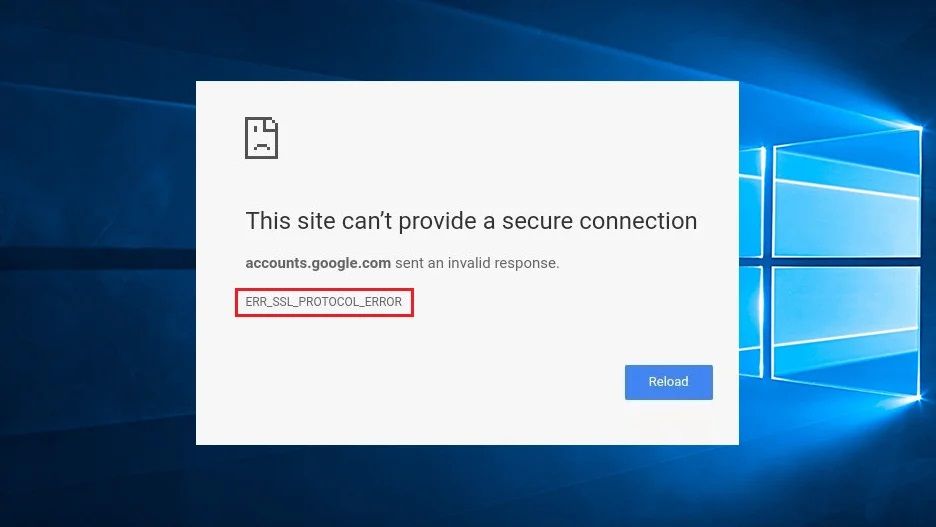
ERR_QUIC_PROTOCOL_ERROR junto con ERR_SSL_PROTOCOL_ERROR
Causa probable: el navegador alterna entre HTTP/3 y TLS/HTTPS y algo está rompiendo ambos caminos (VPN, antivirus, proxy).
Solución rápida: desactiva HTTP/3, limpia DNS y prueba sin VPN/antivirus web.
Qué comprobar: al forzar HTTP/2/HTTP/1.1 (sin HTTP/3) el sitio vuelve a cargar estable.
Preguntas frecuentes
¿QUIC es lo mismo que HTTPS?
No. HTTPS es la capa de seguridad (TLS) que cifra la conexión. QUIC es un protocolo de transporte (base de HTTP/3) que puede usarse para conexiones HTTPS más rápidas, pero depende de UDP y de una negociación distinta.
¿Es seguro desactivar HTTP/3?
Sí. Al desactivarlo, el navegador suele volver a HTTP/2 o HTTP/1.1 sobre TCP con HTTPS normal. No pierdes cifrado; solo cambias el protocolo de transporte.
¿Por qué me pasa solo con algunos sitios?
Porque no todos los sitios usan HTTP/3 de la misma forma o no lo habilitan en todas sus rutas/CDNs. También puede depender de tu proveedor, región o red intermedia.
¿Debo cambiar el DNS del router o solo del navegador?
Si el problema afecta a varios dispositivos en tu Wi-Fi, conviene cambiar DNS en el router. Si solo te pasa en un equipo, puedes probar primero a nivel de sistema o navegador.
¿Qué hago si el problema es del servidor?
Si falla en todas las redes y dispositivos, y también a otros usuarios, probablemente sea del sitio (CDN, configuración HTTP/3/TLS, balanceadores). En ese caso, lo razonable es esperar o avisar al soporte del sitio.
Si necesitas una regla práctica: si desactivas HTTP/3 y el sitio carga, el problema casi siempre es tu red o un software que bloquea UDP/QUIC. Mantén HTTP/3 desactivado solo el tiempo necesario y vuelve a activarlo cuando la red esté estable.
Periodista argentino especializado en tecnología aplicada, finanzas digitales y medios de pago. Me dedico a analizar herramientas online, billeteras virtuales y trámites complejos para transformarlos en guías simples. Mi objetivo es ayudarte a tomar mejores decisiones con tu dinero y tu tiempo, desde configurar Windows hasta optimizar tus finanzas.
La información de este artículo se elaboró a partir de la experiencia práctica del autor
y de la consulta de fuentes oficiales, documentación de las plataformas y material técnico
disponible al momento de la última actualización.
Intento que los contenidos sean lo más exactos y actuales posible, pero algunas condiciones
pueden cambiar con el tiempo (precios, comisiones, menús de las aplicaciones, políticas de
servicio, requisitos de trámites, etc.). Por eso, siempre es recomendable verificar los
datos directamente en los sitios oficiales, centros de ayuda o soporte de cada servicio.
Importante: este contenido tiene fines exclusivamente
informativos y educativos y no sustituye el asesoramiento profesional
personalizado (financiero, legal, médico o técnico especializado). Antes de tomar decisiones
que puedan afectar tu dinero, tu salud, tus datos o tu situación legal, consultá con un
profesional matriculado o con el soporte oficial correspondiente.