Un certificado digital sirve para identificarte (autenticación) o para confiar en una entidad (autoridades certificadoras). En la práctica, muchos trámites, bancos y sistemas corporativos lo usan para iniciar sesión, firmar o acceder a recursos protegidos.
Lo clave: Google Chrome normalmente toma los certificados del sistema. Es decir, en Windows y macOS no “se instalan dentro de Chrome” como tal: se importan en el almacén del sistema y Chrome los usa. En Android y iPhone/iPad, la instalación se hace desde Ajustes del dispositivo.
La forma más rápida de resolverlo
Identifica el archivo: si es .pfx/.p12 suele incluir la clave privada (sirve para autenticarte). Si es .cer/.crt/.pem normalmente es solo confianza (sin clave privada).
Verifica que tienes la contraseña del .pfx/.p12 y haz una copia de seguridad antes de importarlo.
Importa el certificado en el sistema (Windows/macOS) o en Ajustes (Android/iPhone/iPad), según tu equipo.
Cierra y vuelve a abrir Chrome.
Entra al sitio: si pide certificado, Chrome mostrará un selector para elegirlo (en algunos casos aparece un aviso emergente).
Si no aparece, revisa que el certificado esté en “Personal/Mis certificados” y que tenga clave privada (si necesitas autenticarte).
Si el error es de confianza (por ejemplo, “conexión no privada”), revisa la cadena (intermedios), la fecha/hora del equipo y el estado SSL/DNS.
.pfx / .p12: suele incluir certificado + clave privada. Es el formato típico para autenticación (trámites, VPN, portales corporativos). Si no hay clave privada, no te servirá para “identificarte”.
.cer / .crt / .pem: normalmente es solo certificado público. Se usa para confiar en una entidad (CA) o completar la cadena (intermedios), pero no para autenticación personal.
Instalar el certificado en Windows para usarlo en Chrome
Opción A: importar con el asistente (rápido)
Haz doble clic en el archivo .pfx/.p12 (o clic derecho > abrir).
Elige Usuario actual (si es para tu sesión) y continúa.
Ingresa la contraseña del archivo.
Cuando pregunte el almacén, usa “Personal” si es tu certificado de identificación. Si es un certificado de confianza/CA, no lo importes ahí.
Finaliza y reinicia Chrome.
Opción B: importar con el Administrador de certificados (más control)
Si necesitas ubicarlo con precisión, abre certmgr.msc (certificados del usuario) o usa MMC para administrar certificados. En general, tu certificado personal debe quedar en Personal > Certificates.
Importante: no instales certificados “raíz/CA” en almacenes de confianza si no estás 100% seguro del origen. Un root malicioso puede permitir ataques de interceptación.
Instalar el certificado en macOS (Keychain / Acceso a Llaveros)
Abre Acceso a Llaveros (Keychain Access).
Selecciona el llavero “inicio de sesión” (para tu usuario) o “Sistema” (requiere permisos de admin y suele usarse en entornos corporativos).
Ve a Archivo > Importar ítems y elige el .p12/.pfx.
Escribe la contraseña del certificado y confirma.
Cierra y abre Chrome. Si un portal solicita certificado, debería aparecer la selección.
Instalar en Android
En Android, la ruta exacta puede variar por marca, pero suele estar dentro de Seguridad. En equipos Pixel, Google documenta la opción de agregar y quitar certificados desde Ajustes. :contentReference[oaicite:0]{index=0}
Si instalas un certificado CA (raíz), Android puede mostrar un aviso del tipo “la red puede estar monitoreada”. Instálalo solo si lo necesitas (por ejemplo, corporativo) y elimínalo cuando ya no sea necesario.
Si lo que necesitas es autenticarte, normalmente usarás un .p12/.pfx o un método gestionado por MDM en empresas.
Instalar en iPhone/iPad (iOS/iPadOS)
En iPhone/iPad, los certificados suelen instalarse como perfil (por ejemplo, al abrir un archivo .p12 desde Mail/Archivos) y, si es un certificado raíz, Apple indica que debes habilitar la confianza manualmente en “Certificate Trust Settings”. :contentReference[oaicite:1]{index=1}
Instala el certificado (por ejemplo, abriendo el archivo desde Mail/Archivos, o mediante un perfil de administración).
Si instalaste una CA (raíz) y necesitas confiar en ella, ve a Ajustes > General > Información > Certificate Trust Settings y activa la confianza para ese certificado (si aplica).
Cierra y abre Chrome y vuelve a intentar el acceso.
Cómo usar el certificado dentro de Chrome
Cuando un sitio requiere autenticación con certificado, Chrome suele mostrar un selector para elegirlo. Si tienes varios, elige el que coincida con la entidad emisora o el propósito del trámite.
Si el sitio no lo solicita, pero tú crees que debería, normalmente hay un problema de instalación (sin clave privada) o de cadena de confianza (faltan intermedios/CA) o el sitio no está configurado para pedirlo.
Problemas comunes y soluciones rápidas
No aparece mi certificado al entrar al sitio
Revisa que importaste un .pfx/.p12 con clave privada (si el objetivo es identificarte). Un .cer no te sirve para autenticación personal.
En Windows, asegúrate de que esté en Personal del usuario correcto (no en otra cuenta del equipo).
Prueba reiniciar Chrome y, si no cambia, reiniciar el sistema (en algunos entornos, servicios de certificados y smart cards lo agradecen).
“Tu conexión no es privada” o errores SSL
Verifica fecha y hora del sistema (un reloj mal puede romper validaciones TLS).
Si el error apunta a certificados (autoridad no válida), pueden faltar certificados intermedios o la CA no es confiable para tu sistema.
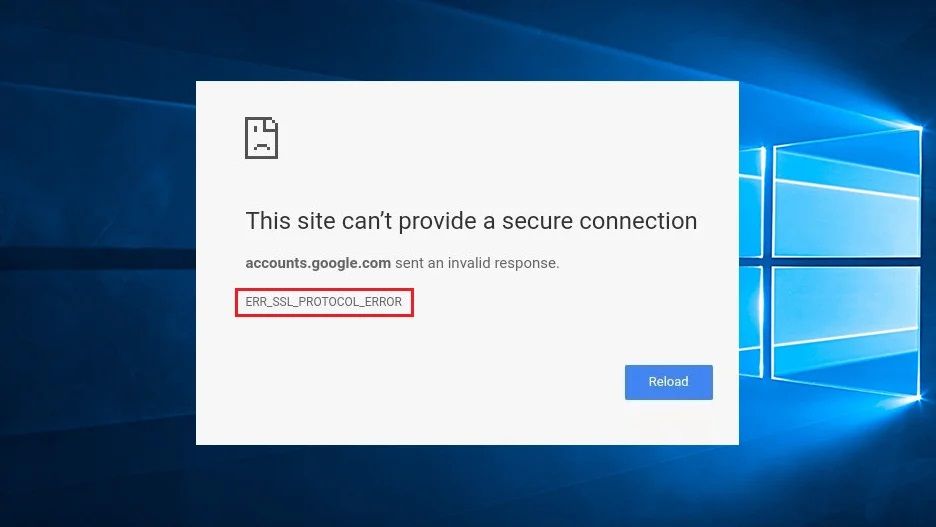
Si aparece ERR_SSL_PROTOCOL_ERROR, no siempre es “el certificado”: puede ser DNS, proxy, antivirus con inspección HTTPS, o un servidor mal configurado. Puedes revisar esta guía: ERR_SSL_PROTOCOL_ERROR: qué significa y cómo solucionarlo.
Periodista argentino especializado en tecnología aplicada, finanzas digitales y medios de pago. Me dedico a analizar herramientas online, billeteras virtuales y trámites complejos para transformarlos en guías simples. Mi objetivo es ayudarte a tomar mejores decisiones con tu dinero y tu tiempo, desde configurar Windows hasta optimizar tus finanzas.
La información de este artículo se elaboró a partir de la experiencia práctica del autor
y de la consulta de fuentes oficiales, documentación de las plataformas y material técnico
disponible al momento de la última actualización.
Intento que los contenidos sean lo más exactos y actuales posible, pero algunas condiciones
pueden cambiar con el tiempo (precios, comisiones, menús de las aplicaciones, políticas de
servicio, requisitos de trámites, etc.). Por eso, siempre es recomendable verificar los
datos directamente en los sitios oficiales, centros de ayuda o soporte de cada servicio.
Importante: este contenido tiene fines exclusivamente
informativos y educativos y no sustituye el asesoramiento profesional
personalizado (financiero, legal, médico o técnico especializado). Antes de tomar decisiones
que puedan afectar tu dinero, tu salud, tus datos o tu situación legal, consultá con un
profesional matriculado o con el soporte oficial correspondiente.