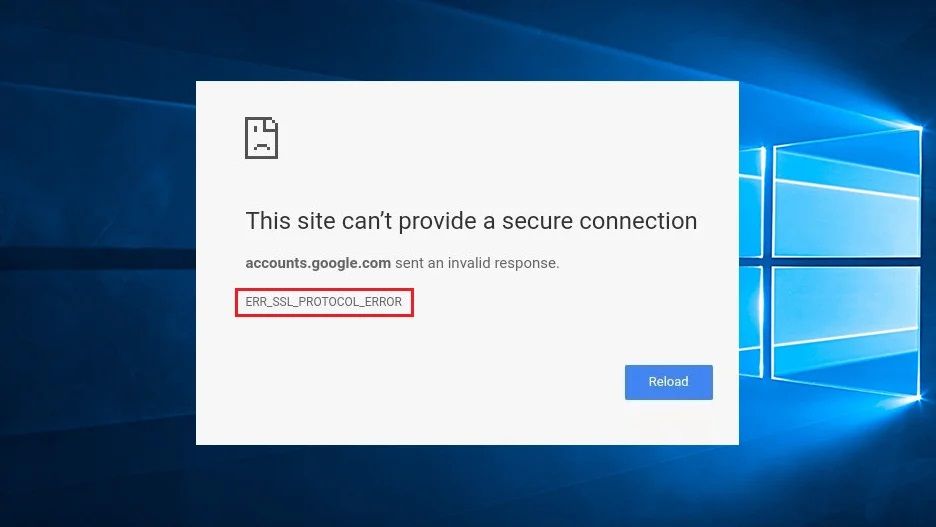
ERR_SSL_PROTOCOL_ERROR aparece cuando tu navegador no puede establecer una conexión segura (SSL/TLS) con un sitio web. A veces el problema está en tu PC/teléfono (hora, DNS, antivirus, proxy), y otras veces está del lado del servidor (certificado mal configurado).
Qué significa ERR_SSL_PROTOCOL_ERROR y por qué aparece
Cuando entras a una web por HTTPS, tu navegador y el servidor hacen un “apretón de manos” (handshake) para acordar cifrado y validar el certificado. Si ese proceso falla, Chrome/Edge suelen mostrar net::ERR_SSL_PROTOCOL_ERROR. En Firefox puede verse como “Conexión segura fallida” con códigos distintos, pero la raíz es la misma: el canal seguro no se negoció correctamente.
Las causas más típicas se reparten en dos grupos:
Problema local (tu dispositivo o red): fecha/hora mal, caché/cookies corruptas, extensiones, antivirus con inspección HTTPS, VPN/proxy, DNS o router.
Problema del sitio: certificado vencido o mal instalado, cadena intermedia incompleta, redirecciones HTTPS rotas, configuración TLS/HTTP3/Proxy inverso.
La forma más rápida de resolverlo
Descarta si es “tu red” o “el sitio”. Abre esa misma web desde datos móviles o desde otra red (o pide a alguien que la pruebe). Si falla en todas partes, probablemente es del sitio. Si solo falla en tu Wi-Fi o en tu PC, es local.
Revisa fecha y hora. Asegúrate de que estén correctas (incluida la zona horaria) y reinicia el navegador. Una hora desfasada rompe la validación de certificados.
Prueba modo incógnito y borra datos del sitio. Si en incógnito funciona, el culpable suele ser una extensión o cookies/caché. Borra caché y cookies solo de ese sitio y prueba de nuevo.
Desactiva lo que intercepta HTTPS. Pausa temporalmente VPN/proxy, extensiones de seguridad, y (si aplica) la función de “escaneo HTTPS / inspección SSL” de tu antivirus. Luego recarga la página.
Cambia DNS y limpia caché DNS. Prueba DNS públicos (por ejemplo, 1.1.1.1 o 8.8.8.8) y luego vacía DNS. Guía: cómo hacer flush DNS o vaciar el DNS.
Actualiza y reinicia. Actualiza navegador y sistema operativo, reinicia PC/teléfono y router. Si sigue igual, continúa con las soluciones completas de abajo.
Soluciones más completas según el caso
Si el error ocurre solo en un sitio
Borra “estado SSL” en Windows. Ve a Panel de control > Opciones de Internet > pestaña Contenido > Borrar estado SSL. Luego reinicia el navegador.
Fuerza una recarga limpia. En Chrome/Edge: Ctrl + F5 (o Ctrl + Shift + R), o borra caché del sitio desde “Configuración del sitio”.
Prueba otro navegador. Si en otro navegador funciona, el problema suele ser extensión, perfil corrupto o configuración del navegador principal.
Ojo con redes con portal cautivo. En hoteles, aeropuertos o Wi-Fi público, a veces la autenticación del portal interfiere con HTTPS. Abre cualquier sitio no-HTTPS o intenta visitar la página de inicio del router/portal y autentícate.
Si tu navegador usa HTTP/3 (QUIC). En algunos entornos, HTTP/3 puede causar fallos puntuales. Si tu versión permite desactivarlo, prueba a hacerlo y vuelve a cargar. Si te aparece ERR_QUIC_PROTOCOL_ERROR en particular, revisa: qué es ERR_QUIC_PROTOCOL_ERROR y cómo solucionarlo.
Si el error ocurre en muchos sitios (probable problema local)
Restablece red en Windows. En CMD como administrador, ejecuta:netsh winsock reset
netsh int ip reset
Reinicia el PC después.
Revisa proxy. En Windows: Configuración > Red e Internet > Proxy. Desactiva proxy manual si no lo usas.
Desactiva inspección HTTPS del antivirus. Muchos antivirus “analizan” conexiones cifradas insertando certificados propios. Si ese módulo falla o el certificado queda desactualizado, aparecen errores SSL.
Cambia DNS del router. Si el problema afecta a varios dispositivos en la misma red, configura DNS en el router (no solo en un dispositivo) y reinicia.
Comprueba Windows y tu adaptador de red. Si hay fallos de DNS recurrentes, te puede servir este complemento: DNS no responde en Windows 11: qué hacer. También puedes ver más guías en Windows.
Mac, Android y iPhone: ajustes que suelen destrabarlo
Mac: reinicia el router, desactiva VPN y prueba “olvidar” la red Wi-Fi. Si necesitas limpiar DNS, busca el método específico según tu versión de macOS.
Android: prueba desactivar “DNS privado” (o cambiarlo), y vuelve a conectar el Wi-Fi. Si estás en una red corporativa, puede haber inspección SSL.
iPhone: activa y desactiva modo avión, olvida la red y vuelve a conectarte, y revisa que la fecha/hora esté en automático.
Problemas comunes y soluciones rápidas
Fecha y hora incorrectas:Causa: certificados “no válidos todavía” o “vencidos” por desajuste de reloj. Solución: habilita fecha/hora automáticas y reinicia el navegador.
Extensión o perfil del navegador corrupto:Causa: bloqueos o modificaciones de tráfico HTTPS. Solución: prueba modo incógnito, desactiva extensiones y crea un perfil nuevo.
Antivirus con inspección HTTPS:Causa: intercepta SSL y rompe el handshake. Solución: desactiva temporalmente “escaneo HTTPS/SSL” o prueba con el antivirus pausado (solo para test).
VPN/Proxy:Causa: un túnel o proxy mal configurado altera certificados o rutas. Solución: desactiva VPN/proxy, reinicia router y prueba de nuevo.
DNS/Router inestable:Causa: resolución errónea, cache DNS corrupta o filtros del ISP. Solución: cambia DNS, haz flush DNS y reinicia router.
Problema del certificado del sitio:Causa: certificado vencido/mal instalado, cadena intermedia incompleta. Solución: si te pasa solo en ese dominio (y también a otros usuarios), es del servidor: toca esperar o avisar al soporte del sitio.
Red pública con portal cautivo:Causa: la red necesita “logueo” y corta HTTPS. Solución: abre el portal (a veces aparece al entrar a cualquier web), acepta condiciones y vuelve a intentar.
Preguntas frecuentes
¿ERR_SSL_PROTOCOL_ERROR es un virus?
No. Es un error de conexión segura. Aun así, si aparece después de instalar extensiones raras o software dudoso, revisa extensiones, proxy y antivirus porque pueden estar interfiriendo con HTTPS.
¿Por qué pasa solo en Wi-Fi y con datos móviles funciona?
Porque el problema suele estar en el router, DNS, proxy de la red, filtros del proveedor o un portal cautivo. Cambiar DNS en el router y reiniciarlo suele ser el primer paso.
¿Puedo “seguir igual” y entrar al sitio?
No es recomendable, sobre todo si vas a iniciar sesión o pagar. Un error SSL puede indicar riesgo de ataque “man-in-the-middle” o que el certificado del sitio no es confiable.
¿Qué hago si el error es en mi sitio web?
Revisa que el certificado esté vigente, que la cadena intermedia esté completa y que el servidor entregue el certificado correcto para tu dominio (SNI). Si usas CDN o proxy inverso, verifica también la configuración SSL/TLS. Si no administras eso, pide soporte a tu hosting.
Si tras aplicar los pasos rápidos sigue ocurriendo, la forma más eficaz de aislar la causa es: probar otra red, otro dispositivo y otro navegador. Con esos tres datos, normalmente ya puedes saber si el problema está en tu configuración o del lado del sitio.
Periodista argentino especializado en tecnología aplicada, finanzas digitales y medios de pago. Me dedico a analizar herramientas online, billeteras virtuales y trámites complejos para transformarlos en guías simples. Mi objetivo es ayudarte a tomar mejores decisiones con tu dinero y tu tiempo, desde configurar Windows hasta optimizar tus finanzas.
La información de este artículo se elaboró a partir de la experiencia práctica del autor
y de la consulta de fuentes oficiales, documentación de las plataformas y material técnico
disponible al momento de la última actualización.
Intento que los contenidos sean lo más exactos y actuales posible, pero algunas condiciones
pueden cambiar con el tiempo (precios, comisiones, menús de las aplicaciones, políticas de
servicio, requisitos de trámites, etc.). Por eso, siempre es recomendable verificar los
datos directamente en los sitios oficiales, centros de ayuda o soporte de cada servicio.
Importante: este contenido tiene fines exclusivamente
informativos y educativos y no sustituye el asesoramiento profesional
personalizado (financiero, legal, médico o técnico especializado). Antes de tomar decisiones
que puedan afectar tu dinero, tu salud, tus datos o tu situación legal, consultá con un
profesional matriculado o con el soporte oficial correspondiente.